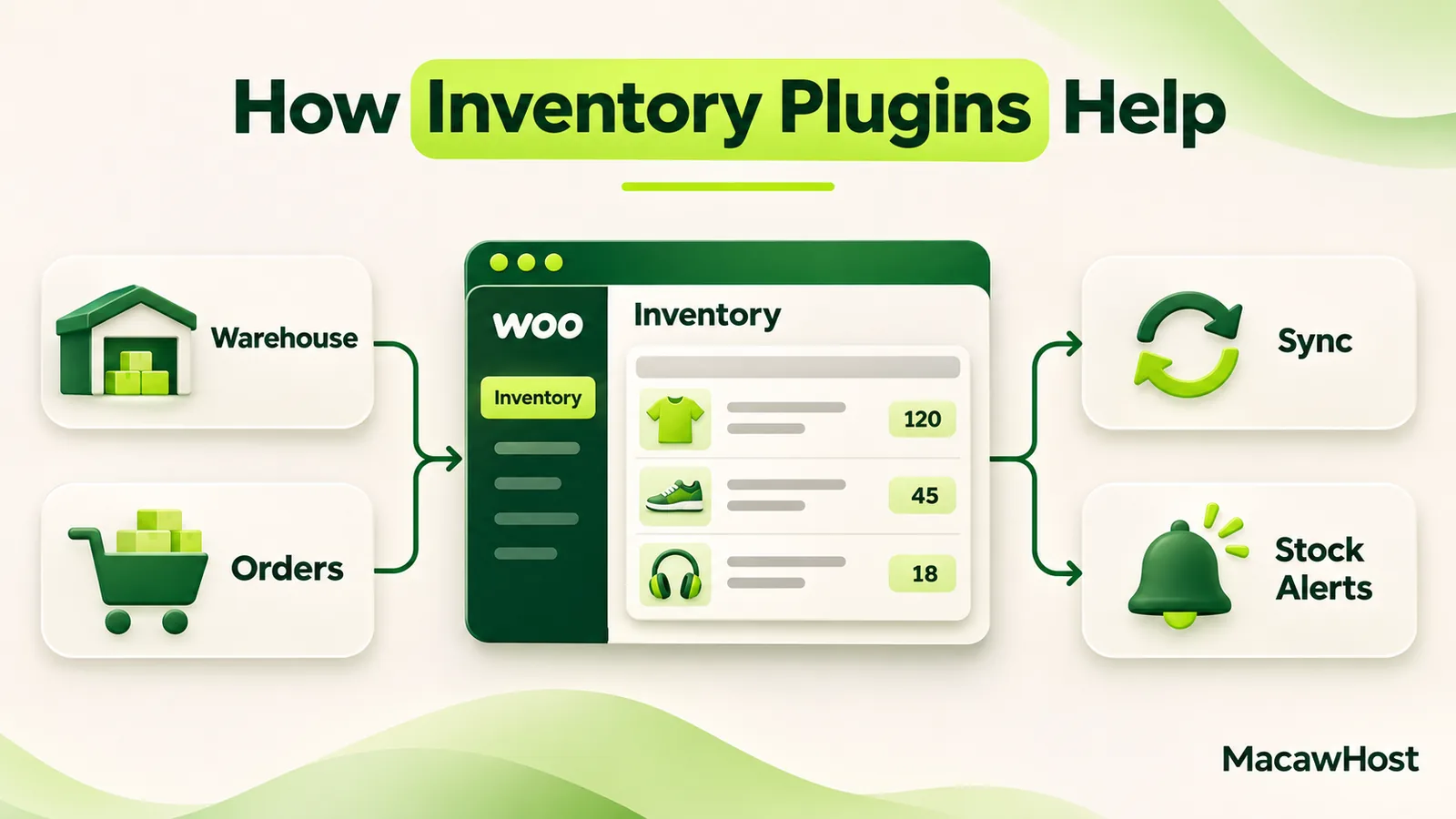
WooCommerce-Plugins für die Bestandsverwaltung erweitern die in WooCommerce enthaltenen Funktionen zur Bestandsverwaltung. Sie können Shopbetreibern helfen, größere Mengen von Daten zu aktualisieren, Bestände an mehreren Lagerstandorten zu verfolgen, Nachbestellungen zu planen oder Bestände zwischen Shops zu synchronisieren. Welches Tool am besten geeignet ist, hängt davon ab, welches alltägliche Problem bei der Bestandsverwaltung Sie lösen müssen.
WooCommerce unterstützt bereits Produktmengen, Benachrichtigungen bei niedrigem Lagerbestand und Nachbestellungen nicht vorrätiger Produkte. Prüfen Sie vor dem Kauf einer Erweiterung, ob die integrierten Funktionen ausreichen.
Das Wichtigste auf einen Blick
- Nutzen Sie zunächst die integrierten Funktionen von WooCommerce zur Bestandskontrolle, bevor Sie zusätzliche Software installieren.
- ATUM konzentriert sich auf den Überblick über die Bestände, während Smart Manager gut für die Massenbearbeitung geeignet ist.
- Die Bestandszuordnung auf mehrere Standorte und die Synchronisierung zwischen Shops erfordern unterschiedliche Arbeitsabläufe.
- Testen Sie Kompatibilität, Bestellungen, Rückerstattungen und die Wiederherstellung nach Fehlern, bevor Sie ein Plugin in einem Live-Shop einsetzen.
Wann benötigen Sie ein Plugin für die Bestandsverwaltung?
Ein kleiner Shop mit einem überschaubaren Sortiment benötigt möglicherweise nur Benachrichtigungen bei niedrigem Lagerbestand und Bestandszahlen. Größere Shops benötigen unter Umständen Abläufe für den Einkauf, Lieferanteninformationen, standortbezogene Bestandsmengen oder die Massenbearbeitung von Produkten. Unternehmen mit mehreren Shops müssen außerdem festlegen, woher die Bestandsdaten stammen und wie Änderungen weitergegeben werden.
Fünf WooCommerce-Plugins für die Bestandsverwaltung im Vergleich
1. ATUM Inventory Management for WooCommerce
ATUM ist eine Überlegung wert, wenn Sie einen besseren Überblick über Bestände und Produktinformationen wünschen. Für einige spezialisierte Arbeitsabläufe, etwa erweiterte Einkaufsfunktionen oder die Verwaltung mehrerer Bestände, können optionale Erweiterungen erforderlich sein. Prüfen Sie, welche Funktionen in der von Ihnen gewählten Edition enthalten sind.
2. Smart Manager
Smart Manager legt den Schwerpunkt auf die tabellenartige Bearbeitung von WooCommerce-Daten. Das kann nützlich sein, wenn Mitarbeitende Mengen, Preise oder andere Produktdaten in größerem Umfang ändern müssen. Prüfen Sie die Zugriffsrechte, die verfügbaren Felder und die aktuelle Lizenzstufe.
3. Inventory Management for WooCommerce
Tools mit diesem beschreibenden Produktnamen können Funktionen für Nachbestellungen und Bestandsplanung bieten. Prüfen Sie den aktuellen Anbieter, die Version und den genauen Funktionsumfang, bevor Sie sich auf Prognosen, Bestellungen bei Lieferanten oder Angaben zu automatisierten Einkaufsfunktionen verlassen. Ähnliche Namen können unterschiedliche Produkte bezeichnen.
4. Multi Inventory Management for WooCommerce
Eine Erweiterung für mehrere Standorte ist sinnvoll, wenn Bestände auf verschiedene Lager oder Geschäfte verteilt sind. Prüfen Sie, wie das Plugin die Zuordnung zu Standorten, die Auswahlmöglichkeiten für Kunden, Teillieferungen, stornierte Bestellungen und Rückerstattungen handhabt.
5. Stock Sync for WooCommerce
Lösungen zur Bestandssynchronisierung gleichen Mengen zwischen Shops oder externen Systemen ab. Prüfen Sie die Zuordnung von Produkten und Varianten, die Aktualisierungsintervalle, den Umgang mit Konflikten und was passiert, wenn die Verbindung ausfällt. Es sollte klar sein, welches System die maßgebliche Quelle für Bestandsdaten ist.
Vergleich: Welches Tool passt zu Ihren Arbeitsabläufen?
| Tool | Haupteinsatzbereich | Zu prüfen |
|---|---|---|
| ATUM | Überblick über die Bestände | Enthaltene Erweiterungen |
| Smart Manager | Massenbearbeitung | Unterstützte Aktionen |
| Inventory Management | Bestandsplanung | Anbieter und Verfügbarkeit der Funktionen |
| Multi Inventory Management | Mehrere Standorte | Zuordnungsregeln |
| Stock Sync | Synchronisierung von Systemen | Fehler und Konflikte |
So treffen Sie eine sichere Wahl
- Notieren Sie, welches Problem bei der Bestandsverwaltung die meiste Arbeitszeit beansprucht.
- Prüfen Sie die Aktualisierungshäufigkeit, den Support, die Kompatibilität mit WooCommerce und die Kosten für Erweiterungen.
- Testen Sie variable Produkte, Rückerstattungen, Stornierungen und Nachbestellungen nicht vorrätiger Produkte.
- Prüfen Sie Berechtigungen, Import- und Exportfunktionen sowie die Backup-Anforderungen des Plugins.
- Testen Sie realistische Bestandsbewegungen in einer Staging-Umgebung, bevor Sie Änderungen an einem produktiven Shop vornehmen.
Bestandsfehler können den Umsatz und das Vertrauen der Kunden beeinträchtigen. Erstellen Sie vor größeren Änderungen ein Backup Ihres Shops und vermeiden Sie es, mehrere konkurrierende Synchronisierungstools ohne klar definierte Zuständigkeiten parallel zu betreiben.
Wie beeinflussen Plugins für die Bestandsverwaltung die Performance?
Plugins können zusätzliche Datenbankabfragen, Hintergrundaufgaben und Integrationen mit sich bringen. Achten Sie auf langsamere Verwaltungsseiten, doppelte Aktualisierungen und fehlgeschlagene geplante Aufgaben. Ein größerer Server kann eine falsche Produktzuordnung oder inkompatible Bestandslogik nicht beheben.
Allgemeine Hinweise zu Erweiterungen finden Sie unter So wählen Sie ein WordPress-Plugin aus. Wenn Sie E-Commerce-Plattformen vergleichen möchten, lesen Sie WordPress vs Shopify.
Welches Plugin sollten Sie wählen?
Prüfen Sie zunächst ATUM für den Überblick und die Bestandsverwaltung, Smart Manager für die Massenbearbeitung, ein spezielles Tool für mehrere Lagerstandorte und Synchronisierungssoftware für mehrere Shops. Wenn Sie Prognosen oder die Automatisierung des Einkaufs benötigen, prüfen Sie das konkrete Produkt und seinen aktuellen Funktionsumfang.
Häufig gestellte Fragen
Ja. WooCommerce bietet grundlegende Funktionen für Bestandsmengen, Bestandsstatus, Benachrichtigungen bei niedrigem Lagerbestand und Einstellungen für Nachbestellungen nicht vorrätiger Produkte.
Ja. Fehlkonfigurationen, widersprüchliche Aktualisierungen oder fehlgeschlagene Synchronisierungen können Bestandsdaten beeinträchtigen. Testen Sie die Arbeitsabläufe und überwachen Sie Fehler.
Fazit
Wählen Sie ein Plugin für die Bestandsverwaltung nach Ihrem konkreten betrieblichen Bedarf aus, nicht nach der Länge der Funktionsliste. Zuverlässige Bestandsdaten, Kompatibilität und klare Zuständigkeiten sind wichtiger als unnötige Komplexität.