Ein WordPress-Plugin ist eine Erweiterung, die Funktionen hinzufügt oder die Arbeitsweise einer WordPress-Website verändert. Plugins können Kontaktformulare, Onlineshops, Backups, SEO-Einstellungen, Spamfilter und viele weitere Funktionen bereitstellen, ohne dass Sie die WordPress-Kerndateien bearbeiten müssen.
Plugins sind nützlich, weil Sie damit eine Website gezielt um Funktionen erweitern können. Wichtig ist, gut gepflegte Erweiterungen auszuwählen, ihre Einstellungen zu verstehen und sie aktuell zu halten.
Das Wichtigste auf einen Blick
- Plugins erweitern die Funktionen von WordPress; Themes bestimmen hauptsächlich das Erscheinungsbild.
- Installieren Sie Plugins nur für Funktionen, die Sie tatsächlich benötigen, und prüfen Sie, ob sie gepflegt werden und kompatibel sind.
- Die Qualität der Plugins, ihr Ressourcenverbrauch und mögliche Konflikte beeinflussen die Leistung stärker als die bloße Anzahl der Plugins.
- Erstellen Sie ein Backup wichtiger Websites und testen Sie Änderungen, bevor Sie komplexe Plugins aktualisieren, ersetzen oder entfernen.
Wie funktionieren WordPress-Plugins?
WordPress bietet ein erweiterbares System aus Hooks, Einstellungen und Programmierschnittstellen. Plugins können diese Mechanismen nutzen, um neue Seiten im Dashboard hinzuzufügen, die Verarbeitung von Inhalten zu verändern, externe Dienste anzubinden oder neue Website-Funktionen einzuführen. Manche sind nur im Administrationsbereich aktiv; andere werden jedes Mal ausgeführt, wenn ein Besucher eine Seite aufruft.
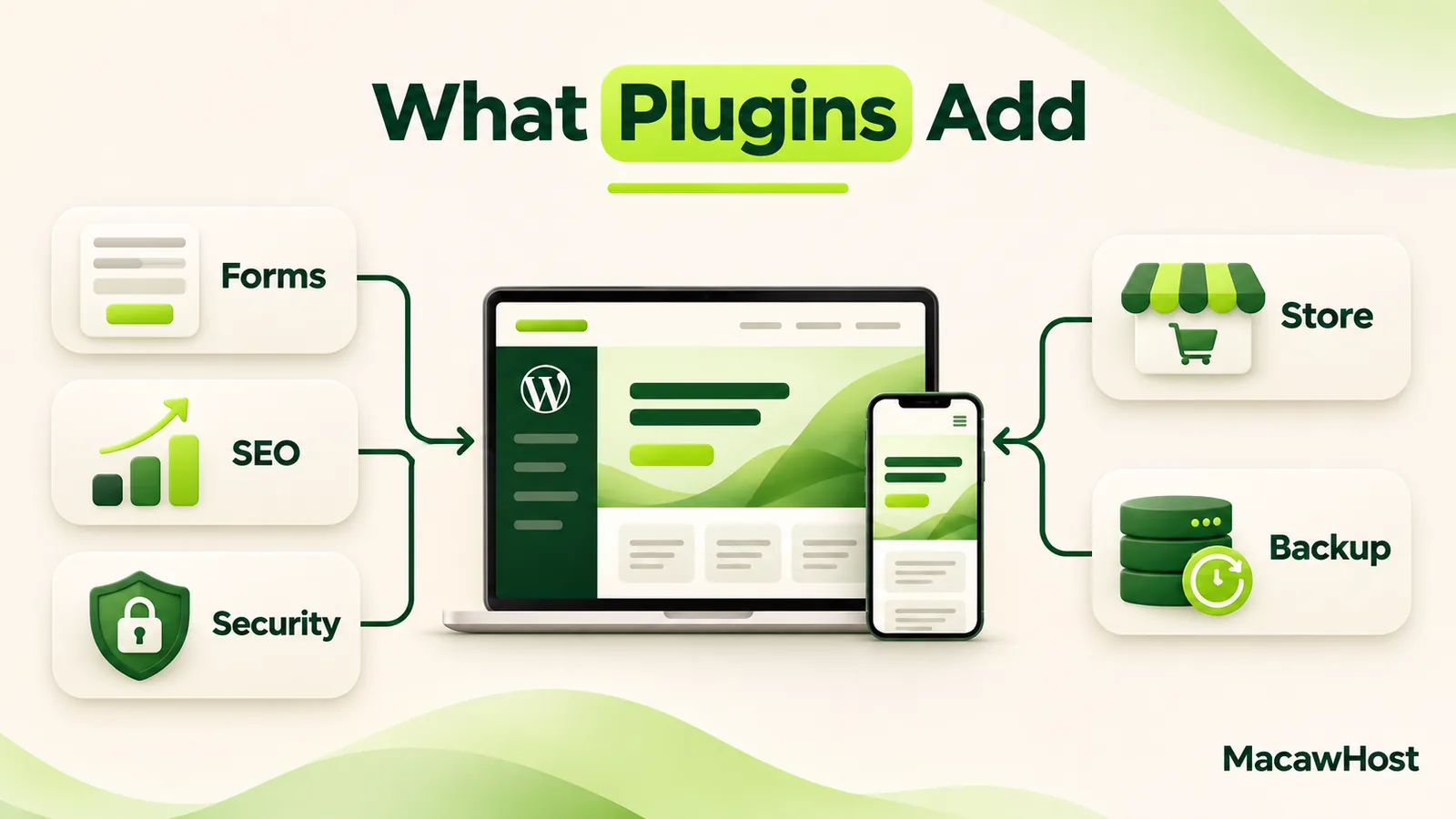
Ein Formular-Plugin kann beispielsweise ein Formular anzeigen und Einsendungen verarbeiten, während ein E-Commerce-Plugin Funktionen für Produkte, Bestellungen und Zahlungsabläufe hinzufügen kann. Da Plugins als Software innerhalb der WordPress-Umgebung ausgeführt werden, ist die Auswahl vertrauenswürdiger Software wichtig.
Gängige Arten von WordPress-Plugins
SEO- und Content-Tools
SEO-Plugins können Metadaten, Sitemaps und andere technische Einstellungen verwalten. Sie sorgen aber nicht automatisch dafür, dass schlechte Inhalte gute Platzierungen in Suchergebnissen erzielen. Redaktionelle Qualität, nützliche Informationen und die Leistung der Website bleiben wichtig.
Sicherheit, Backups und Leistung
Sicherheits-Plugins können den Anmeldeschutz verbessern, Überwachungsfunktionen hinzufügen oder Einstellungen für eine Firewall bereitstellen. Backup-Plugins helfen dabei, Wiederherstellungspunkte anzulegen. Performance-Plugins können Caching, Optimierungen oder Funktionen zur Bildverarbeitung bieten. Diese Tools lösen unterschiedliche Probleme; die Installation mehrerer Plugins mit sich überschneidenden Funktionen kann Konflikte verursachen.
Formulare, Shops und Mitgliedschaften
Ein Kontaktformular-Plugin hilft dabei, Anfragen von Besuchern zu erfassen. WooCommerce fügt Onlineshop-Funktionen hinzu, während Mitgliedschafts- und Lern-Plugins den Zugriff auf geschützte Inhalte oder Kurse verwalten können. Prüfen Sie, wie jedes Tool Informationen speichert und ob es mit Ihren anderen Erweiterungen kompatibel ist.
Ein Beispiel für spezialisierte Shop-Funktionen finden Sie in unserem Vergleich von WooCommerce-Plugins für die Bestandsverwaltung.
Plugins und Themes: Was ist der Unterschied?
Ein Theme bestimmt, wie Beiträge, Seiten, Kopfzeilen und andere Elemente der Website aussehen. Ein Plugin stellt in der Regel bestimmte Funktionen oder Geschäftsfunktionen bereit. Ein Theme kann zwar integrierte Funktionen bieten, doch wichtige Funktionen sollten im Idealfall auch nach einem Designwechsel erhalten bleiben. Mehr zu diesem Unterschied erfahren Sie in unserem Leitfaden zu WordPress-Themes.
So installieren Sie ein WordPress-Plugin
- Melden Sie sich mit einem Konto bei WordPress an, das Plugins installieren darf.
- Öffnen Sie im Dashboard Plugins → Plugin hinzufügen.
- Suchen Sie im Verzeichnis nach dem Namen des Plugins oder der gewünschten Funktion.
- Prüfen Sie den Entwickler, die Kompatibilitätshinweise, die Support-Aktivität und die letzten Änderungen.
- Wählen Sie Jetzt installieren und anschließend Aktivieren. Konfigurieren Sie die Einstellungen des Plugins und testen Sie die Website.
Wenn Sie ein Plugin direkt von einem Entwickler gekauft haben, kann dessen Dokumentation Sie anweisen, eine Installations-ZIP-Datei über die Option zum Hochladen von Plugins im Dashboard hochzuladen. Bei komplexeren Installationen können Serveradministratoren unterstützte Deployment-Tools verwenden. Laden Sie keine unbekannten Kopien von Premium-Plugins aus inoffiziellen Quellen herunter.
So wählen Sie ein zuverlässiges Plugin aus
- Zweck: Stellen Sie sicher, dass das Plugin ein konkretes Problem löst, ohne unnötige Zusatzfunktionen mitzubringen.
- Pflege: Prüfen Sie aktuelle Updates, Kompatibilitätsangaben und eine glaubwürdige Entwicklungshistorie.
- Support: Sehen Sie sich die Dokumentation an und prüfen Sie, wie der Entwickler auf Probleme reagiert.
- Sicherheit: Bevorzugen Sie vertrauenswürdige Bezugsquellen und angemessene Berechtigungen.
- Kompatibilität: Testen Sie das Plugin mit Ihrer WordPress-Version, Ihrer PHP-Umgebung, Ihrem Theme und wichtigen anderen Plugins.
Bewertungen und Installationszahlen können bei der Einschätzung helfen, beweisen aber weder Sicherheit noch Zuverlässigkeit. Ein neues, gut gepflegtes Spezial-Plugin kann besser geeignet sein als ein beliebtes Plugin mit Funktionen, die Sie nicht benötigen.
Können zu viele Plugins WordPress verlangsamen?
Ein Plugin kann eine Website verlangsamen, wenn es aufwendige Datenbankabfragen, Skripte oder Hintergrundaufgaben hinzufügt. Ein einziges schlecht optimiertes Plugin kann die Website stärker belasten als mehrere schlanke Plugins. Messen Sie die Leistung der Website vor und nach dem Hinzufügen umfangreicher Funktionen und entfernen Sie Erweiterungen, die keinen Zweck mehr erfüllen.
Eine ausführlichere Erklärung finden Sie in unserem Artikel darüber, warum die Geschwindigkeit Ihrer Website für Ihr Unternehmen wichtig ist.
So pflegen Sie Plugins sicher
- Führen Sie eine Übersicht über Ihre aktiven Plugins und deren jeweilige Funktion.
- Erstellen Sie vor wichtigen Änderungen ein aktuelles Backup, aus dem sich die Website wiederherstellen lässt.
- Lesen Sie die Hinweise zu Updates und testen Sie Änderungen nach Möglichkeit in einer Staging-Umgebung.
- Installieren Sie bereitgestellte Sicherheitsupdates zeitnah und überprüfen Sie anschließend die Website.
- Deaktivieren und entfernen Sie nicht mehr benötigte Plugins.
Beim Entfernen eines Plugins können Einstellungen oder Daten zurückbleiben. Manche Plugins speichern zudem Informationen, die von der Website genutzt werden. Lesen Sie die Dokumentation zur Deinstallation, bevor Sie ein Plugin löschen, das für Bestellungen, Formulare oder Mitgliedschaften benötigt wird.
Häufig gestellte Fragen
Manche sind gut gepflegt und vertrauenswürdig, doch ob ein Plugin kostenlos oder kostenpflichtig ist, sagt für sich genommen nichts über seine Sicherheit aus. Prüfen Sie den Entwickler, die Kompatibilität und die bisherige Support-Aktivität.
Nein. Ein Plugin kann bestimmte WordPress- oder PHP-Versionen, andere Plugins oder bestimmte Hosting-Funktionen voraussetzen. Prüfen Sie die Anforderungen vor der Installation.
Fazit
Plugins machen WordPress anpassungsfähig, doch jede Erweiterung ist ein weiteres Stück Software, das gepflegt werden muss. Gehen Sie von einem konkreten Bedarf aus, vergleichen Sie vertrauenswürdige Optionen und testen Sie Änderungen. Mit einer kleineren Auswahl sorgfältig ausgewählter Plugins lässt sich die laufende Verwaltung besser planen.