Un plugin WordPress è un’estensione che aggiunge funzionalità o modifica il funzionamento di un sito WordPress. I plugin possono offrire moduli di contatto, negozi online, backup, impostazioni SEO, filtri antispam e molte altre funzioni senza dover modificare i file principali di WordPress.
I plugin sono utili perché permettono di aggiungere funzionalità specifiche a un sito web. L’importante è scegliere estensioni ben mantenute, comprenderne le impostazioni e tenerle aggiornate.
Punti chiave
- I plugin estendono le funzionalità di WordPress; i temi controllano principalmente l’aspetto del sito.
- Installa i plugin solo per le funzionalità di cui hai realmente bisogno e verifica che siano mantenuti e compatibili.
- La qualità dei plugin, l’uso delle risorse e i conflitti incidono sulle prestazioni più del semplice numero di plugin installati.
- Esegui un backup e testa i siti web importanti prima di aggiornare, sostituire o rimuovere plugin complessi.
Come funzionano i plugin WordPress?
WordPress offre un sistema estensibile di hook, impostazioni e interfacce applicative. I plugin possono usare questi meccanismi per aggiungere nuove pagine alla bacheca, modificare la gestione dei contenuti, collegare servizi esterni o introdurre nuove funzionalità nel sito. Alcuni funzionano solo nella bacheca di amministrazione; altri vengono eseguiti ogni volta che un visitatore carica una pagina.
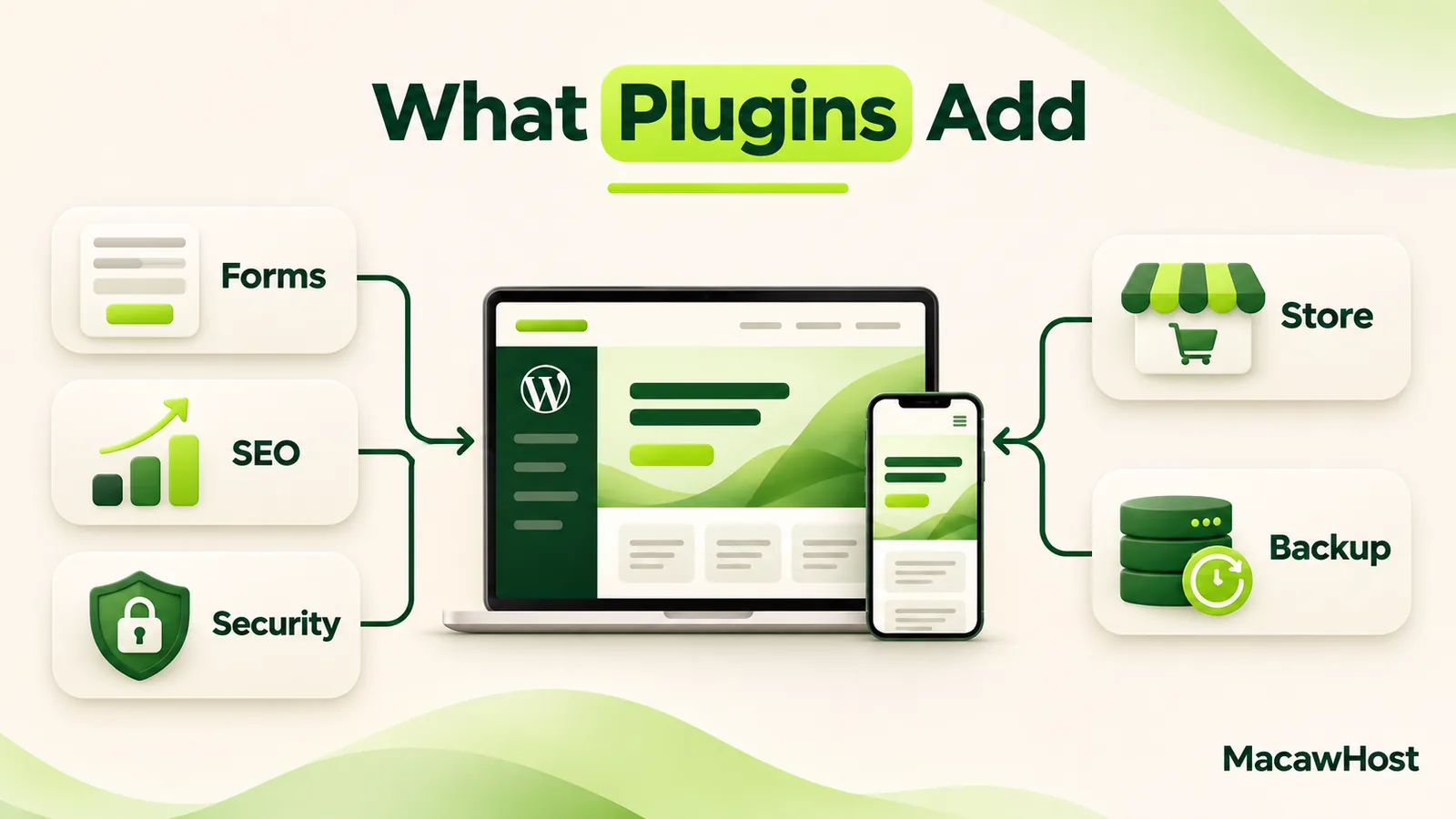
Per esempio, un plugin per i moduli può visualizzare un modulo ed elaborare i dati inviati, mentre un plugin per l’e-commerce può introdurre prodotti, ordini e procedure di pagamento. Poiché i plugin vengono eseguiti come software nell’ambiente WordPress, è importante scegliere codice affidabile.
Tipologie comuni di plugin WordPress
Strumenti SEO e per i contenuti
I plugin SEO possono gestire metadati, sitemap e altre impostazioni tecniche. Non fanno ottenere automaticamente un buon posizionamento a contenuti di scarsa qualità. La qualità editoriale, le informazioni utili e le prestazioni del sito restano importanti.
Sicurezza, backup e prestazioni
I plugin di sicurezza possono aggiungere protezioni per l’accesso, monitoraggio o controlli relativi al firewall. I plugin di backup aiutano a conservare punti di ripristino. I plugin per le prestazioni possono offrire funzionalità di caching, ottimizzazione o gestione delle immagini. Questi strumenti risolvono problemi diversi e installare più plugin con funzioni sovrapposte può creare conflitti.
Moduli, negozi e aree riservate
Un plugin per i moduli di contatto aiuta a raccogliere le richieste dei visitatori. WooCommerce aggiunge funzionalità per i negozi online, mentre i plugin per le aree riservate e la formazione possono gestire contenuti ad accesso limitato o corsi. Valuta come ogni strumento memorizza le informazioni e se è compatibile con le altre estensioni.
Per un esempio relativo ai negozi online, consulta il nostro confronto tra plugin WooCommerce per la gestione dell’inventario.
Plugin e temi: qual è la differenza?
Un tema determina l’aspetto di articoli, pagine, intestazioni e altri elementi del sito. Un plugin, in genere, fornisce funzionalità operative o legate all’attività. Un tema può includere funzionalità integrate, ma quelle essenziali dovrebbero idealmente continuare a funzionare anche quando cambi l’aspetto del sito. Leggi la nostra guida ai temi WordPress per approfondire la distinzione.
Come installare un plugin WordPress
- Accedi a WordPress con un account autorizzato a installare plugin.
- Nella bacheca, apri Plugin → Aggiungi nuovo.
- Cerca nella directory il nome del plugin o la funzionalità di cui hai bisogno.
- Controlla l’autore, le informazioni sulla compatibilità, l’attività di supporto e le modifiche recenti.
- Seleziona Installa ora, quindi Attiva. Configura le impostazioni del plugin e testa il sito.
Se hai acquistato un plugin direttamente da uno sviluppatore, la sua documentazione potrebbe indicarti di caricare un file ZIP di installazione tramite l’opzione Carica plugin della bacheca. Per le installazioni avanzate, gli amministratori di server possono usare strumenti di distribuzione supportati. Evita di scaricare copie di plugin premium da fonti non ufficiali.
Come scegliere un plugin affidabile
- Scopo: verifica che il plugin risolva un problema specifico senza funzionalità superflue.
- Manutenzione: controlla gli aggiornamenti recenti, le informazioni sulla compatibilità e la presenza di una storia di sviluppo credibile.
- Supporto: esamina la documentazione e il modo in cui lo sviluppatore risponde ai problemi.
- Sicurezza: prediligi canali di distribuzione affidabili e autorizzazioni appropriate.
- Compatibilità: testa il plugin con la tua versione di WordPress, l’ambiente PHP, il tema e i plugin importanti.
Le valutazioni e il numero di installazioni possono fornire indicazioni utili, ma non garantiscono né la sicurezza né l’affidabilità. Un plugin specialistico nuovo e ben mantenuto potrebbe essere più adatto di uno popolare con funzioni di cui non hai bisogno.
Troppi plugin possono rallentare WordPress?
Un plugin può rallentare un sito web se aggiunge query al database impegnative, script o attività in background. Un solo plugin poco ottimizzato può comportare un carico maggiore rispetto a diversi plugin leggeri. Misura le prestazioni del sito prima e dopo aver aggiunto funzionalità importanti e rimuovi le estensioni che non servono più.
Per una spiegazione più ampia, leggi perché la velocità del sito web è importante per la tua attività.
Come gestire i plugin in sicurezza
- Tieni un elenco dei plugin attivi e della funzione di ciascuno.
- Crea un backup aggiornato e ripristinabile prima di apportare modifiche importanti.
- Leggi le note di aggiornamento e, quando possibile, testa le modifiche in un ambiente di staging.
- Applica tempestivamente gli aggiornamenti di sicurezza supportati e verifica il sito web dopo averli installati.
- Disattiva e rimuovi i plugin inutilizzati quando non sono più necessari.
La rimozione di un plugin può lasciare impostazioni o dati nel sito; inoltre, alcuni plugin memorizzano informazioni utilizzate dal sito stesso. Consulta la documentazione sulla rimozione prima di eliminare qualsiasi elemento necessario per ordini, moduli o aree riservate.
Domande frequenti
Alcuni sono ben mantenuti e affidabili, ma il fatto che siano gratuiti o a pagamento non garantisce, da solo, la sicurezza. Verifica lo sviluppatore, la compatibilità e la qualità del supporto nel tempo.
No. Un plugin può richiedere versioni specifiche di WordPress o PHP, altri plugin o particolari funzionalità dell’hosting. Controlla i requisiti prima di installarlo.
Conclusione
I plugin rendono WordPress adattabile a esigenze diverse, ma ogni estensione è un altro componente software da mantenere. Parti da un’esigenza specifica, confronta opzioni affidabili e testa le modifiche. Un insieme più ristretto di plugin scelti con cura rende la gestione nel tempo più prevedibile.