Een WordPress-plugin is een uitbreiding die functies toevoegt of verandert hoe een WordPress-website werkt. Plugins kunnen contactformulieren, webshops, back-ups, SEO-instellingen, spamfilters en allerlei andere functies bieden zonder dat je de kernbestanden van WordPress hoeft te bewerken.
Plugins zijn handig omdat je er specifieke mogelijkheden mee aan een website kunt toevoegen. Het belangrijkste is dat je goed onderhouden uitbreidingen kiest, begrijpt hoe hun instellingen werken en ze up-to-date houdt.
Belangrijkste punten
- Plugins breiden de functionaliteit van WordPress uit; thema’s bepalen vooral de vormgeving.
- Installeer alleen plugins voor functies die je echt nodig hebt en controleer of ze goed worden onderhouden en compatibel zijn.
- De kwaliteit van plugins, het gebruik van systeembronnen en onderlinge conflicten hebben meer invloed op de prestaties dan alleen het aantal plugins.
- Maak een back-up van belangrijke websites en test ze voordat je complexe plugins bijwerkt, vervangt of verwijdert.
Hoe werken WordPress-plugins?
WordPress biedt een uitbreidbaar systeem van hooks, instellingen en applicatie-interfaces. Plugins kunnen deze mechanismen gebruiken om nieuwe pagina’s aan het dashboard toe te voegen, de verwerking van content aan te passen, externe diensten te koppelen of nieuwe websitefuncties te introduceren. Sommige werken alleen in het beheerdashboard; andere worden uitgevoerd wanneer een bezoeker een pagina laadt.
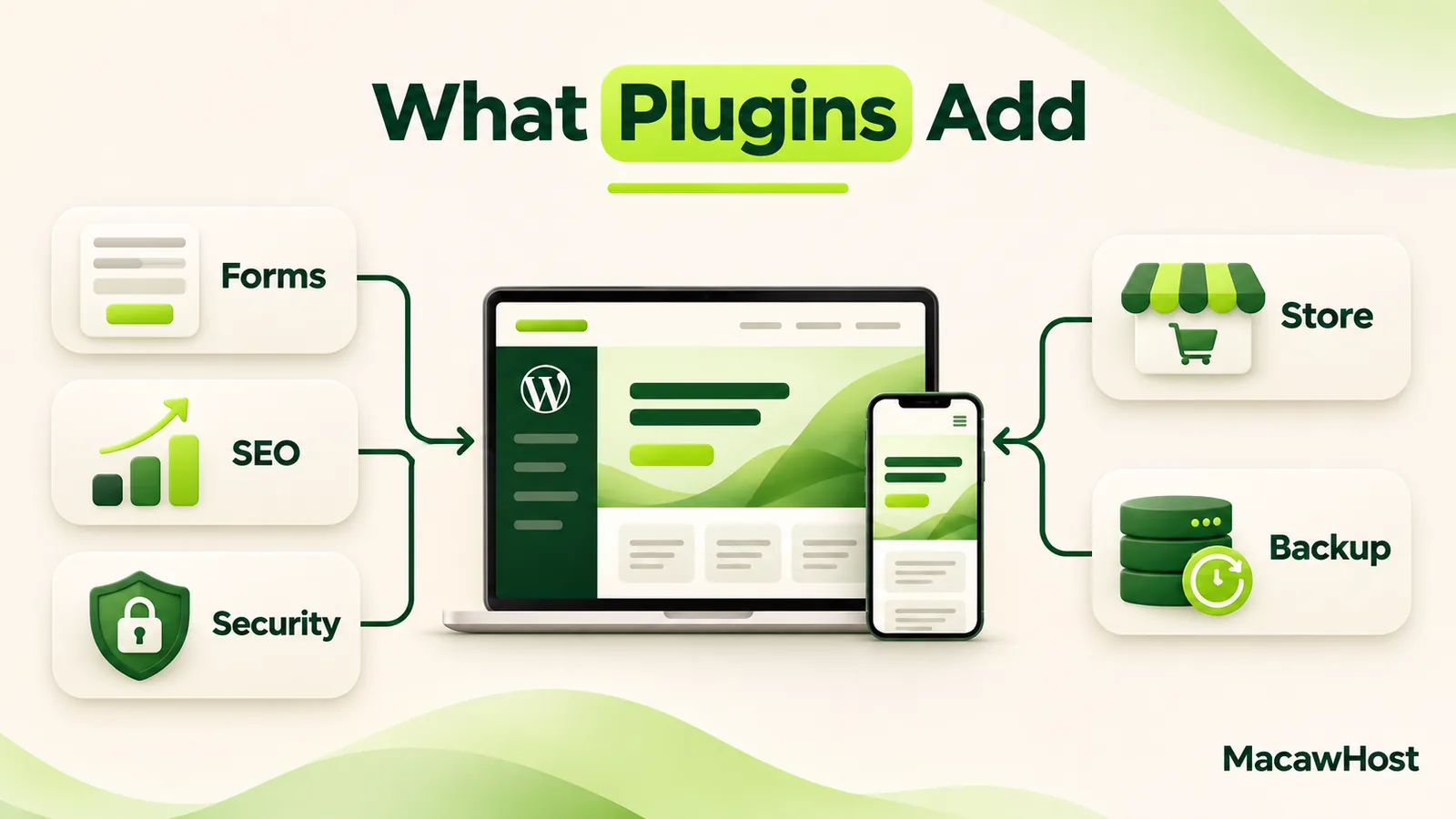
Een formulierplugin kan bijvoorbeeld een formulier tonen en inzendingen verwerken, terwijl een e-commerceplugin producten, bestellingen en betaalprocessen kan toevoegen. Omdat plugins als software binnen de WordPress-omgeving draaien, is het belangrijk om code uit betrouwbare bronnen te kiezen.
Veelvoorkomende soorten WordPress-plugins
SEO- en contenttools
SEO-plugins kunnen metadata, sitemaps en andere technische instellingen beheren. Ze zorgen er niet automatisch voor dat slechte content goed scoort in zoekresultaten. De redactionele kwaliteit, nuttige informatie en siteprestaties blijven belangrijk.
Beveiliging, back-ups en prestaties
Beveiligingsplugins kunnen inlogbeveiliging, monitoring of firewallinstellingen toevoegen. Back-upplugins helpen herstelpunten te bewaren. Prestatieplugins kunnen functies bieden voor caching, optimalisatie of afbeeldingsverwerking. Deze tools lossen verschillende problemen op, en meerdere plugins met overlappende functies installeren kan tot conflicten leiden.
Formulieren, webshops en lidmaatschappen
Een contactformulierplugin helpt je vragen van bezoekers te verzamelen. WooCommerce voegt webshopfuncties toe, terwijl plugins voor lidmaatschappen en online leren afgeschermde content of cursussen kunnen beheren. Kijk hoe elke tool informatie opslaat en of deze compatibel is met je andere uitbreidingen.
Bekijk voor een specifiek webshopvoorbeeld onze vergelijking van WooCommerce-voorraadplugins.
Plugins en thema’s: wat is het verschil?
Een thema bepaalt hoe berichten, pagina’s, headers en andere onderdelen van de site eruitzien. Een plugin voegt doorgaans gedrag of bedrijfsfunctionaliteit toe. Een thema kan ingebouwde functies bieden, maar belangrijke functionaliteit zou idealiter behouden moeten blijven wanneer je van ontwerp verandert. Lees onze gids over WordPress-thema’s voor meer uitleg over het verschil.
Een WordPress-plugin installeren
- Log in op WordPress met een account waarmee je plugins mag installeren.
- Open Plugins → Nieuwe plugin toevoegen in het dashboard.
- Zoek in de plugincatalogus op de naam van de plugin of op de functie die je nodig hebt.
- Bekijk de ontwikkelaar, informatie over compatibiliteit, activiteit op het supportforum en recente wijzigingen.
- Kies Nu installeren en daarna Activeren. Stel de plugin in en test de site.
Als je een plugin rechtstreeks van een ontwikkelaar hebt gekocht, kan de documentatie je uitleggen hoe je via de optie Plugin uploaden in het dashboard een installatiebestand in ZIP-formaat uploadt. Voor geavanceerde installaties kunnen serverbeheerders ondersteunde deploymenttools gebruiken. Download geen onbekende kopieën van premiumplugins uit onofficiële bronnen.
Een betrouwbare plugin kiezen
- Doel: Controleer of de plugin een specifiek probleem oplost zonder onnodige extra functies.
- Onderhoud: Controleer recente updates, informatie over compatibiliteit en of de plugin een geloofwaardige ontwikkelgeschiedenis heeft.
- Ondersteuning: Bekijk de documentatie en hoe de ontwikkelaar op problemen reageert.
- Beveiliging: Kies bij voorkeur betrouwbare distributiekanalen en passende toegangsrechten.
- Compatibiliteit: Test de plugin met jouw WordPress-versie, PHP-omgeving, thema en belangrijke plugins.
Beoordelingen en installatieaantallen kunnen nuttige context bieden, maar geen van beide bewijst dat een plugin veilig of betrouwbaar is. Een nieuwe, goed onderhouden plugin voor een specifiek doel kan beter passen dan een populaire plugin met functies die je niet nodig hebt.
Kunnen te veel plugins WordPress vertragen?
Een plugin kan een website vertragen als deze zware databasequery’s, scripts of achtergrondtaken toevoegt. Eén slecht geoptimaliseerde plugin kan meer belasting veroorzaken dan meerdere lichte plugins. Meet de siteprestaties voordat en nadat je belangrijke functionaliteit toevoegt, en verwijder uitbreidingen die je niet meer nodig hebt.
Lees voor een bredere uitleg waarom websitesnelheid belangrijk is voor je bedrijf.
Plugins veilig onderhouden
- Houd bij welke plugins actief zijn en wat ze elk doen.
- Maak vóór belangrijke wijzigingen een recente back-up die je kunt terugzetten.
- Lees de update-opmerkingen en test wijzigingen waar mogelijk in een testomgeving.
- Installeer beschikbare beveiligingsupdates tijdig en controleer daarna of de website goed werkt.
- Deactiveer en verwijder ongebruikte plugins zodra je ze niet meer nodig hebt.
Als je een plugin verwijdert, kunnen instellingen of gegevens achterblijven. Sommige plugins slaan bovendien informatie op die de site gebruikt. Lees de documentatie over het verwijderen van de plugin voordat je iets verwijdert dat nodig is voor bestellingen, formulieren of lidmaatschappen.
Veelgestelde vragen
Sommige worden goed onderhouden en zijn betrouwbaar, maar of een plugin gratis of betaald is, zegt op zichzelf niets over de veiligheid. Bekijk de ontwikkelaar, compatibiliteit en geschiedenis van de ondersteuning.
Nee. Een plugin kan afhankelijk zijn van bepaalde WordPress- of PHP-versies, andere plugins of functies van je hosting. Controleer de vereisten voordat je de plugin installeert.
Conclusie
Plugins maken WordPress flexibel, maar elke uitbreiding is ook een extra stukje software dat je moet onderhouden. Begin met een concrete behoefte, vergelijk betrouwbare opties en test wijzigingen. Met een kleinere verzameling zorgvuldig gekozen plugins wordt het doorlopende beheer overzichtelijker.