Een WordPress-thema bepaalt hoe een WordPress-website eruitziet, waaronder de lay-out, typografie, kleuren en paginasjablonen. Een thema kiezen is een van de eerste ontwerpbeslissingen die je neemt wanneer je een blog, zakelijke website, portfolio of webshop bouwt.
Modern WordPress biedt verschillende soorten thema’s. Als je begrijpt hoe ze verschillen, kun je een ontwerp kiezen dat bij je bewerkingstools past en ook goed te onderhouden blijft wanneer je site groeit.
Belangrijkste punten
- Een WordPress-thema bepaalt het uiterlijk en de sjablonen van een site; plug-ins voegen vooral functionaliteit toe.
- Blokthema’s gebruiken de Site-editor van WordPress, terwijl klassieke thema’s vaak de Customizer en themaspecifieke instellingen gebruiken.
- Kies een goed onderhouden, responsive thema dat werkt met je plug-ins en de manier waarop je je site bewerkt.
- Maak een back-up van de website en test belangrijke pagina’s voordat je een actief thema wijzigt.
Wat bepaalt een WordPress-thema?
Een thema bepaalt hoe inhoud wordt weergegeven. Het kan de header, footer, navigatie, bloglay-out, typografie, kleuren en sjablonen voor berichten en pagina’s bepalen. Bij veel thema’s kun je deze instellingen via een visuele interface wijzigen zonder CSS te schrijven of sjabloonbestanden aan te passen.
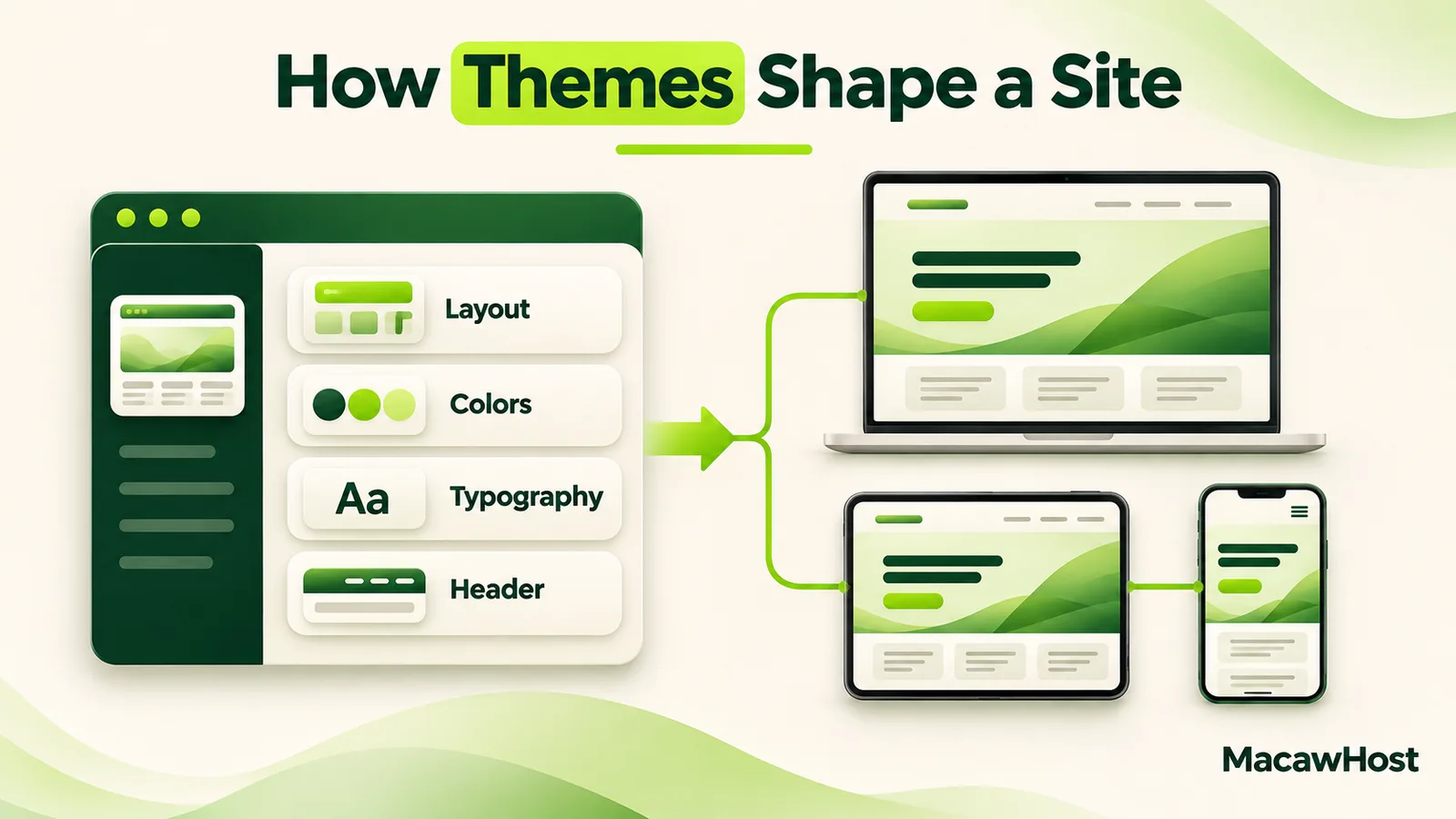
Thema’s vervangen normaal gesproken je bestaande berichten of pagina’s niet. Als je van thema wisselt, kan wel veranderen hoe menu’s, widgets, sjablonen en themaspecifieke elementen eruitzien. Dezelfde tekst kan er na een themawissel heel anders uitzien.
Soorten WordPress-thema’s
Blokthema’s
Blokthema’s gebruiken blokken om sjablonen en sjabloononderdelen voor de hele site op te bouwen. Met de Site-editor kun je doorgaans headers, footers, sjablonen en stijlinstellingen aanpassen vanuit het WordPress-dashboard. Ze zijn geschikt voor website-eigenaren die hun hele site op een consistente, visuele manier willen bewerken.
Klassieke thema’s
Klassieke thema’s gebruiken doorgaans op PHP gebaseerde sjablonen en bieden soms instellingen via de Customizer, widgetschermen of eigen opties. Ze blijven nuttig wanneer je een specifiek, bestaand ontwerp of een bepaalde werkwijze nodig hebt, maar de mogelijkheden voor aanpassing verschillen per thema.
Hybride thema’s
Sommige thema’s combineren klassieke sjabloontechnieken met ondersteuning voor nieuwere blokfuncties. De term ‘hybride’ is beschrijvend en garandeert geen specifieke bewerkingservaring. Bekijk daarom de documentatie van elk thema.
Thema versus plug-in: wat is het verschil?
Een thema bepaalt vooral de vormgeving; een plug-in voegt functies toe, zoals contactformulieren, back-ups of e-commerce. Thema’s kunnen functies bevatten en plug-ins kunnen het uiterlijk beïnvloeden, maar als je de functionaliteit van je website gescheiden houdt van het ontwerp, worden toekomstige wijzigingen eenvoudiger. Lees meer over wat WordPress-plug-ins doen.
Hoe kies je een goed WordPress-thema?
- Stem het af op je inhoud: Een publicatie, portfolio en webshop hebben verschillende sjablonen en navigatie nodig.
- Controleer de mobiele lay-out: Test representatieve pagina’s op smalle schermen.
- Controleer het onderhoud: Kijk of het thema actief wordt ontwikkeld en of er documentatie en ondersteuning beschikbaar zijn.
- Controleer de compatibiliteit: Kijk of het thema werkt met je WordPress-versie, belangrijke plug-ins en de manier waarop je je site bewerkt.
- Beoordeel de snelheid en toegankelijkheid: Vermijd onnodige scripts en controleer de koppenstructuur, het contrast en de toetsenbordnavigatie.
- Verdiep je in de licentievoorwaarden: Bekijk de kosten, updates en voorwaarden voor verlenging van de ondersteuning bij premium thema’s.
Een lange lijst met functies is niet altijd een voordeel. Een eenvoudiger thema kan makkelijker te onderhouden en sneller aan te passen zijn dan een thema met veel tools die je nooit gebruikt.
Een WordPress-thema installeren
Een thema installeren via het dashboard
- Open Weergave → Thema’s met een gebruikersaccount dat rechten heeft om thema’s te beheren.
- Kies Nieuw thema toevoegen en blader door de beschikbare thema’s of zoek er een.
- Bekijk een voorbeeld om het ontwerp te beoordelen en kies vervolgens Installeren.
- Selecteer Activeren wanneer je er klaar voor bent en controleer de site op desktop en mobiel.
Een premium thema uploaden
Kies voor een thema van een betrouwbare ontwikkelaar de optie om een thema te uploaden en selecteer het ZIP-bestand voor de installatie. Volg de installatie-instructies van de ontwikkelaar in plaats van ervan uit te gaan dat elk gedownload pakket direct te installeren is. Installeer geen aangepaste thema’s uit onofficiële bronnen.
Een WordPress-thema aanpassen
Gebruik bij een blokthema de Site-editor om sjablonen en stijlen voor de hele site aan te passen. Zoek bij klassieke thema’s naar de Customizer of thema-instellingen. Houd je ontwerpkeuzes consistent: kies een beperkt kleurenpalet, goed leesbare tekstgroottes, duidelijke navigatie en sjablonen die bij de inhoud passen.
Test wijzigingen in een stagingomgeving of op een back-upkopie als de website al live is. Een ander ontwerp kan invloed hebben op contactformulieren, afrekenpagina’s, aangepaste blokken en mobiele navigatie, ook als de berichten zelf ongewijzigd blijven.
Heb je een childthema nodig?
Een childthema kan aanpassingen in de code behouden wanneer het hoofdthema wordt bijgewerkt. Het is vooral nuttig als je themabestanden moet aanpassen of uitgebreide aangepaste functionaliteit wilt onderhouden. Veel visuele wijzigingen kun je ook via de beschikbare instellingen in de editor doorvoeren, zonder een childthema te maken.
Veelgemaakte fouten met thema’s
- Een thema kiezen alleen omdat de demo er aantrekkelijk uitziet.
- Paginabouwers of themabundels installeren zonder te controleren of je ze nodig hebt.
- Bestanden van het hoofdthema rechtstreeks bewerken en de wijzigingen vervolgens bij een update kwijtraken.
- Na een themawissel de navigatie, formulieren, toegankelijkheid en het afrekenproces niet testen.
- Een niet-ondersteund thema blijven gebruiken met onopgeloste beveiligingsproblemen.
Als je website lay-outs met veel video’s gebruikt, behandelt onze gids over WordPress-videothema’s meer gespecialiseerde opties. Lees voor de basisprincipes van het platform wat WordPress is.
Veelgestelde vragen
Als je een thema wijzigt, worden berichten of pagina’s normaal gesproken niet verwijderd. De lay-out en instellingen voor widgets, menu’s en het thema kunnen wel veranderen. Maak eerst een back-up.
Een standaard WordPress-website heeft één actief thema tegelijk, maar geïnstalleerde, inactieve thema’s kunnen beschikbaar blijven voor later gebruik.
Conclusie
Een goed WordPress-thema maakt je inhoud makkelijk te vinden en het ontwerp eenvoudig te onderhouden. Kies een thema dat bij je publicatiedoelen past, test de belangrijkste sjablonen en ga zorgvuldig te werk als je het thema wijzigt terwijl je website zich ontwikkelt.