Um tema do WordPress determina a aparência de um site WordPress, incluindo o layout, a tipografia, as cores e os modelos de página. Escolher um tema é uma das primeiras decisões de design ao criar um blog, um site empresarial, um portfólio ou uma loja virtual.
O WordPress moderno oferece várias abordagens para temas. Entender as diferenças entre elas ajuda você a escolher um design compatível com suas ferramentas de edição e fácil de manter à medida que o site cresce.
Principais pontos
- Um tema do WordPress controla a aparência e os modelos de um site; os plugins adicionam principalmente funcionalidades.
- Os temas de blocos usam o Editor do site do WordPress, enquanto os temas clássicos costumam usar o Personalizador e configurações específicas do tema.
- Escolha um tema responsivo, atualizado regularmente e compatível com seus plugins e seu fluxo de edição.
- Faça um backup do site e teste as páginas importantes antes de trocar o tema ativo.
O que um tema do WordPress controla?
Um tema define como o conteúdo é exibido. Ele pode controlar o cabeçalho, o rodapé, a navegação, o layout do blog, a tipografia, as cores e os modelos de posts e páginas. Em muitos temas, é possível alterar essas configurações por uma interface visual, sem escrever CSS nem modificar arquivos de modelo.
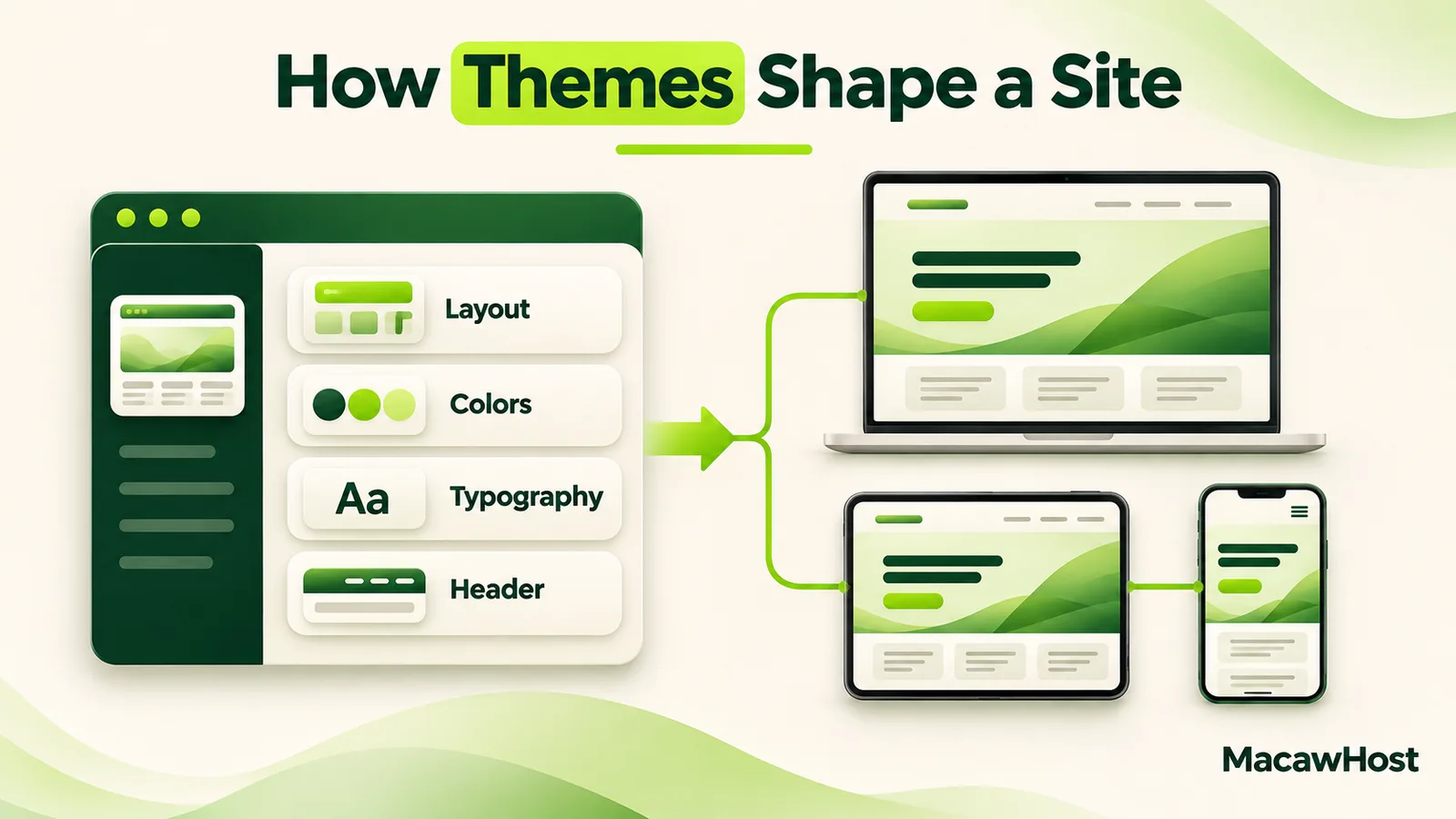
Os temas normalmente não substituem seus posts ou páginas existentes. No entanto, trocar de tema pode mudar a aparência de menus, widgets, modelos e elementos específicos do tema. O mesmo conteúdo escrito pode ficar muito diferente após a troca.
Tipos de temas do WordPress
Temas de blocos
Os temas de blocos usam blocos para criar modelos e partes de modelos aplicáveis a todo o site. O Editor do site geralmente permite modificar cabeçalhos, rodapés, modelos e configurações de estilo pelo painel do WordPress. Eles são adequados para quem busca uma experiência consistente de edição visual.
Temas clássicos
Os temas clássicos geralmente usam modelos baseados em PHP e podem oferecer configurações pelo Personalizador, pelas telas de widgets ou por opções próprias. Eles continuam úteis quando é necessário um design ou fluxo de trabalho específico e consolidado, mas a experiência de personalização varia conforme o tema.
Temas híbridos
Alguns temas combinam técnicas de modelos clássicos com suporte a recursos mais recentes de blocos. O termo híbrido é descritivo e não garante uma experiência específica de edição. Por isso, consulte a documentação de cada tema.
Tema ou plugin: qual é a diferença?
Um tema controla principalmente a apresentação; um plugin adiciona funcionalidades como formulários de contato, backups ou comércio eletrônico. Temas podem incluir recursos e plugins podem afetar a aparência, mas manter as funcionalidades do negócio separadas do design facilita mudanças futuras. Leia mais sobre o que os plugins do WordPress fazem.
Como escolher um bom tema do WordPress
- Considere seu conteúdo: Uma publicação, um portfólio e uma loja virtual precisam de modelos e navegação diferentes.
- Verifique o layout em dispositivos móveis: Teste páginas representativas em telas estreitas.
- Avalie a manutenção: Procure desenvolvimento ativo, documentação e suporte.
- Confirme a compatibilidade: Verifique sua versão do WordPress, os plugins importantes e seu fluxo de edição.
- Avalie a velocidade e a acessibilidade: Evite scripts desnecessários e verifique a hierarquia dos títulos, o contraste e a navegação por teclado.
- Entenda o licenciamento: Analise os custos, as atualizações e as condições de renovação do suporte para temas premium.
Uma lista extensa de recursos nem sempre é uma vantagem. Um tema mais simples pode ser mais fácil de manter e mais rápido de personalizar do que outro com muitas ferramentas que você nunca usará.
Como instalar um tema do WordPress
Instale um tema pelo painel
- Acesse Aparência → Temas com uma conta que tenha permissão para gerenciar temas.
- Selecione Adicionar novo tema e explore ou pesquise os temas disponíveis.
- Abra uma prévia para avaliar o design e selecione Instalar.
- Quando estiver tudo pronto, selecione Ativar e confira o site no computador e em dispositivos móveis.
Envie um tema premium
Para instalar um tema fornecido por um desenvolvedor confiável, escolha a opção de envio de tema e selecione o arquivo ZIP de instalação. Siga as instruções de configuração do desenvolvedor, pois nem todo pacote baixado pode ser instalado diretamente. Evite instalar temas modificados de fontes não oficiais.
Como personalizar um tema do WordPress
Com um tema de blocos, use o Editor do site para alterar modelos e estilos aplicáveis a todo o site. Com temas clássicos, procure o Personalizador ou as configurações do tema. Mantenha as decisões de design consistentes: escolha uma paleta de cores reduzida, tamanhos de fonte fáceis de ler, navegação clara e modelos adequados ao conteúdo.
Se o site já estiver no ar, teste as mudanças em um ambiente de testes ou em uma cópia de backup. Uma troca de design pode afetar formulários de contato, páginas de finalização de compra, blocos personalizados e a navegação em dispositivos móveis, mesmo que os posts permaneçam inalterados.
Você precisa de um tema filho?
Um tema filho pode preservar personalizações feitas no código quando o tema pai é atualizado. Ele é mais útil quando você precisa modificar arquivos do tema ou manter funcionalidades personalizadas significativas. Muitas alterações visuais, porém, podem ser feitas pelas configurações disponíveis no editor, sem criar um tema filho.
Erros comuns ao escolher e usar temas
- Escolher um tema apenas porque a demonstração parece atraente.
- Instalar construtores de páginas ou pacotes de temas sem verificar se são necessários.
- Editar diretamente os arquivos do tema pai e perder as alterações durante uma atualização.
- Deixar de testar a navegação, os formulários, a acessibilidade e a finalização de compra após a troca.
- Continuar usando um tema sem suporte e com problemas de segurança não resolvidos.
Se o seu site usa layouts com muitos vídeos, nosso guia sobre temas do WordPress para vídeos aborda opções mais especializadas. Para conhecer os fundamentos da plataforma, veja o que é o WordPress.
Perguntas frequentes
Trocar o tema normalmente não apaga posts nem páginas, mas o layout e as configurações de widgets, menus e recursos específicos do tema podem mudar. Faça um backup antes.
Um site WordPress padrão tem um único tema ativo por vez, embora temas instalados e inativos possam continuar disponíveis para uso posterior.
Conclusão
Um bom tema do WordPress facilita a navegação pelo conteúdo e mantém o design fácil de administrar. Escolha um tema adequado às suas necessidades de publicação, teste os modelos mais importantes e faça mudanças com cuidado à medida que o site evolui.