Quer saber como fazer backup de um site WordPress? Fazer backups regularmente é uma das maneiras mais fáceis de proteger seu site contra perda de dados, ataques de hackers ou falhas em atualizações.
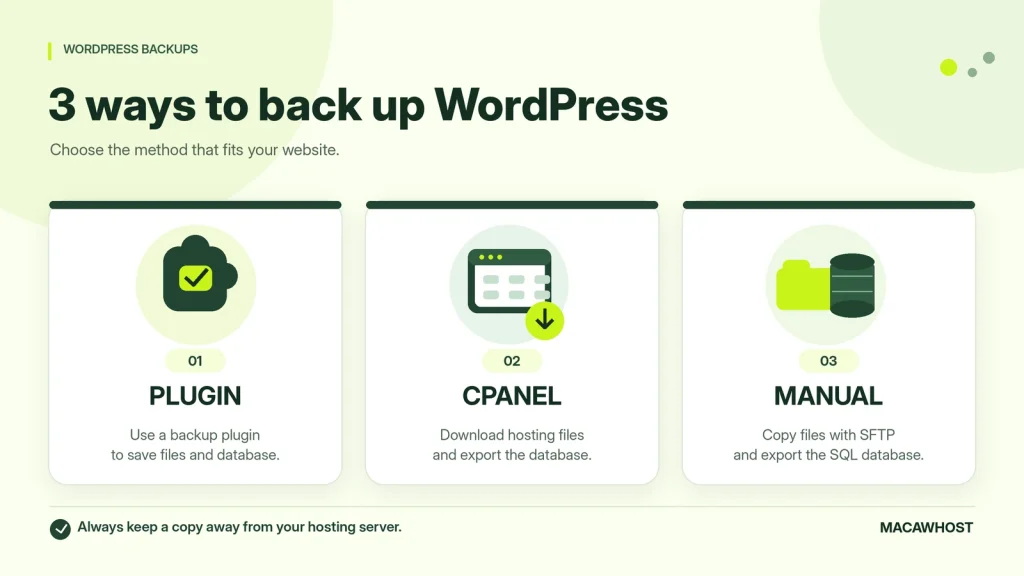
Você não precisa de conhecimentos técnicos avançados. É possível fazer backup do seu site WordPress usando um plugin, o painel de controle da sua hospedagem ou um método manual.
Veja como fazer isso passo a passo.
Pontos principais
- Um backup completo do WordPress inclui os arquivos do site e o banco de dados.
- Plugins de backup são a opção mais fácil para iniciantes.
- Você também pode usar o cPanel ou baixar os dados do seu site manualmente.
- Sempre mantenha uma cópia do backup fora da sua conta de hospedagem.
O que um backup do WordPress inclui?
Antes de criar um backup, é importante saber o que você está salvando.
Um backup completo do WordPress tem duas partes principais:
- Arquivos do site: temas, plugins, imagens, arquivos enviados e arquivos de configuração.
- Banco de dados: posts, páginas, comentários, contas de usuário e configurações do site.
Ambas são essenciais. Se você fizer backup apenas dos arquivos ou do banco de dados, talvez não consiga restaurar o site inteiro.
Método 1: faça backup do WordPress usando um plugin
Usar um plugin de backup é a opção mais simples para a maioria dos usuários do WordPress.
Uma opção popular é o UpdraftPlus, que oferece backups manuais, agendamento automático e armazenamento remoto.
Etapas para criar um backup com o UpdraftPlus
- Acesse o painel do WordPress.
- Vá para Plugins → Adicionar plugin.
- Procure por UpdraftPlus, instale o plugin e ative-o.
- Abra Configurações → Backups do UpdraftPlus.
- Clique em Fazer backup agora.
- Verifique se os arquivos e o banco de dados estão selecionados e inicie o backup.
Quando o processo terminar, confira se o backup aparece na lista de backups.
Dica: Configure backups automáticos e conecte um serviço de armazenamento em nuvem compatível, como Google Drive ou Dropbox, para manter seus backups separados do servidor de hospedagem.
Método 2: como fazer backup de um site WordPress usando o cPanel
Se o seu provedor de hospedagem oferece o cPanel, você pode criar um backup sem instalar um plugin no WordPress.
Esse método é útil quando você quer fazer backup do site diretamente pela sua conta de hospedagem.
Etapas para fazer backup do WordPress no cPanel
- Acesse sua conta de hospedagem e abra o cPanel.
- Em Arquivos, selecione Assistente de backup.
- Clique em Fazer backup e escolha Diretório inicial para baixar os arquivos da sua hospedagem.
- Volte às opções de backup e selecione Bancos de dados MySQL.
- Baixe o banco de dados usado pela sua instalação do WordPress.
Salve os dois arquivos baixados em um local seguro.
Importante: Esses são backups separados dos arquivos e do banco de dados. A restauração pode exigir etapas adicionais; por isso, consulte as instruções de restauração do seu provedor de hospedagem.
Se você ainda não conhece o cPanel, nosso guia sobre os melhores painéis de controle de hospedagem para iniciantes explica como os diferentes painéis funcionam.
Método 3: faça backup do seu site WordPress manualmente
Se você prefere não usar um plugin ou não consegue acessar o painel do WordPress, pode fazer backup do site manualmente.
Veja como fazer backup dos arquivos e do banco de dados do seu site WordPress diretamente pelo servidor de hospedagem.
Etapa 1: baixe seus arquivos do WordPress
Conecte-se ao servidor de hospedagem usando um cliente SFTP, como o FileZilla.
Encontre sua instalação do WordPress, geralmente localizada no diretório public_html, e baixe os arquivos para o seu computador.
Não deixe de incluir:
wp-content— temas, plugins e arquivos enviadoswp-config.php— configurações de conexão com o banco de dados.htaccess— regras de configuração do servidor, se o arquivo estiver presente- Outros arquivos e pastas do WordPress
Se necessário, habilite a exibição de arquivos ocultos para não deixar de fora arquivos de configuração importantes.
Etapa 2: exporte o banco de dados do WordPress
- Abra o phpMyAdmin pelo painel de controle da sua hospedagem.
- Selecione o banco de dados do WordPress.
- Clique na aba Exportar.
- Escolha Rápido como método de exportação e SQL como formato.
- Clique em Exportar ou Executar para baixar o banco de dados.
Se você não sabe qual banco de dados o WordPress usa, confira a configuração DB_NAME no arquivo wp-config.php.
Etapa 3: armazene seu backup com segurança
Mantenha os arquivos do site que você baixou e a exportação do banco de dados juntos em uma pasta com um nome claro.
Salve outra cópia em um serviço seguro de armazenamento em nuvem ou em uma unidade externa.
Agora você tem um backup manual do WordPress que pode usar para recuperar o site, se necessário.
Com que frequência você deve fazer backup do WordPress?
A frequência dos backups depende de quantas vezes seu site é alterado.
| Tipo de site | Frequência recomendada |
|---|---|
| Blog pessoal | Semanal |
| Site empresarial | Diária |
| Loja virtual | Diária ou mais frequente |
Para sites que recebem pedidos, reservas ou cadastros com frequência, considere fazer backups mais frequentes para reduzir a possível perda de dados.
Crie também um novo backup antes de:
- Atualizar o WordPress, temas ou plugins
- Fazer grandes alterações no site
- Migrar para outro provedor de hospedagem
- Alterar configurações importantes do site
Planeja migrar seu site WordPress para outro provedor de hospedagem? Siga nossa lista de verificação para migração de sites para transferir seu site com segurança e minimizar o tempo de inatividade.
Como verificar se o backup do WordPress funciona
Criar um backup só é útil se você conseguir restaurá-lo quando precisar.
Antes de contar com o seu backup:
- Confirme que ele foi concluído sem erros.
- Verifique se os arquivos e o banco de dados estão incluídos.
- Mantenha pelo menos uma cópia fora do servidor de hospedagem.
- Quando possível, teste a restauração em um ambiente de testes ou em um site de teste.
Evite testar a restauração diretamente no site em produção, pois isso pode sobrescrever conteúdos mais recentes.
Mantenha seu site WordPress protegido
Agora que você sabe como fazer backup dos arquivos e do banco de dados de um site WordPress, inclua backups regulares na rotina de manutenção do seu site.
Se você prefere uma hospedagem com recursos de backup integrados, a Hospedagem WordPress da MacawHost oferece backups diários automáticos, acesso ao cPanel e ferramentas de gerenciamento do WordPress.
Seja qual for o método de backup escolhido, sempre mantenha uma cópia independente e verifique se você consegue restaurá-la quando necessário.