Bạn đang tìm hiểu cách sao lưu website WordPress? Sao lưu thường xuyên là một trong những cách đơn giản nhất để bảo vệ website khỏi mất dữ liệu, bị tấn công hoặc cập nhật thất bại.
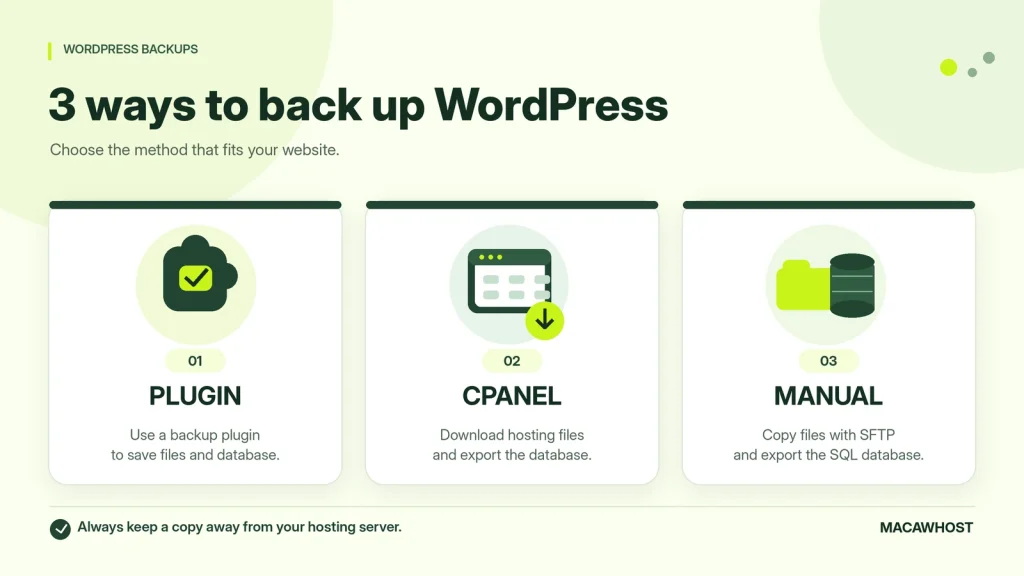
Bạn không cần có kỹ năng kỹ thuật nâng cao. Bạn có thể sao lưu website WordPress bằng plugin, bảng điều khiển hosting hoặc phương pháp thủ công.
Dưới đây là hướng dẫn từng bước.
Những điểm chính
- Một bản sao lưu WordPress đầy đủ bao gồm các tệp website và cơ sở dữ liệu.
- Plugin sao lưu là lựa chọn dễ nhất cho người mới bắt đầu.
- Bạn cũng có thể dùng cPanel hoặc tải dữ liệu website xuống theo cách thủ công.
- Luôn lưu một bản sao lưu bên ngoài tài khoản hosting của bạn.
Bản sao lưu WordPress bao gồm những gì?
Trước khi tạo bản sao lưu, bạn cần biết mình đang lưu những gì.
Một bản sao lưu WordPress đầy đủ có hai phần chính:
- Các tệp website: Giao diện, plugin, hình ảnh, tệp tải lên và tệp cấu hình.
- Cơ sở dữ liệu: Bài viết, trang, bình luận, tài khoản người dùng và cài đặt website.
Cả hai phần đều thiết yếu. Nếu chỉ sao lưu các tệp hoặc cơ sở dữ liệu, bạn có thể không khôi phục được toàn bộ website.
Phương pháp 1: Sao lưu WordPress bằng plugin
Sử dụng plugin sao lưu là lựa chọn đơn giản nhất đối với hầu hết người dùng WordPress.
Một lựa chọn phổ biến là UpdraftPlus, hỗ trợ sao lưu thủ công, lên lịch sao lưu tự động và lưu trữ từ xa.
Các bước tạo bản sao lưu bằng UpdraftPlus
- Đăng nhập vào bảng điều khiển WordPress của bạn.
- Truy cập Plugin → Thêm plugin mới.
- Tìm UpdraftPlus, sau đó cài đặt và kích hoạt plugin.
- Mở Cài đặt → UpdraftPlus Backups.
- Nhấp vào Sao lưu ngay.
- Đảm bảo đã chọn cả tệp và cơ sở dữ liệu, sau đó bắt đầu sao lưu.
Khi quá trình hoàn tất, hãy kiểm tra xem bản sao lưu có xuất hiện trong danh sách bản sao lưu hay không.
Mẹo: Thiết lập sao lưu tự động và kết nối với một dịch vụ lưu trữ đám mây được hỗ trợ, chẳng hạn như Google Drive hoặc Dropbox, để lưu bản sao lưu tách biệt với máy chủ hosting.
Phương pháp 2: Cách sao lưu website WordPress bằng cPanel
Nếu nhà cung cấp hosting của bạn hỗ trợ cPanel, bạn có thể tạo bản sao lưu mà không cần cài đặt plugin WordPress.
Phương pháp này hữu ích khi bạn muốn sao lưu website trực tiếp từ tài khoản hosting.
Các bước sao lưu WordPress trong cPanel
- Đăng nhập vào tài khoản hosting và mở cPanel.
- Trong mục Tệp, chọn Trình hướng dẫn sao lưu.
- Nhấp vào Sao lưu và chọn Thư mục chính để tải các tệp hosting xuống.
- Quay lại các tùy chọn sao lưu và chọn Cơ sở dữ liệu MySQL.
- Tải xuống cơ sở dữ liệu mà bản cài đặt WordPress của bạn sử dụng.
Lưu cả hai tệp đã tải xuống ở nơi an toàn.
Quan trọng: Đây là hai bản sao lưu riêng biệt cho tệp và cơ sở dữ liệu. Việc khôi phục có thể cần thêm các bước khác, vì vậy hãy xem hướng dẫn khôi phục của nhà cung cấp hosting.
Nếu bạn mới sử dụng cPanel, bài hướng dẫn về các bảng điều khiển hosting tốt nhất cho người mới bắt đầu của chúng tôi sẽ giải thích cách hoạt động của các bảng điều khiển khác nhau.
Phương pháp 3: Sao lưu website WordPress theo cách thủ công
Nếu không muốn dùng plugin hoặc không thể truy cập bảng điều khiển WordPress, bạn có thể sao lưu website theo cách thủ công.
Dưới đây là cách sao lưu các tệp và cơ sở dữ liệu của website WordPress trực tiếp từ máy chủ hosting.
Bước 1: Tải các tệp WordPress xuống
Kết nối với máy chủ hosting bằng một ứng dụng SFTP như FileZilla.
Tìm thư mục cài đặt WordPress, thường nằm trong thư mục public_html, rồi tải các tệp trong đó về máy tính.
Đảm bảo bạn tải cả:
wp-content— giao diện, plugin và tệp tải lênwp-config.php— cài đặt kết nối cơ sở dữ liệu.htaccess— các quy tắc cấu hình máy chủ, nếu có- Các tệp và thư mục WordPress khác
Bật chế độ hiển thị tệp ẩn nếu cần để không bỏ sót các tệp cấu hình quan trọng.
Bước 2: Xuất cơ sở dữ liệu WordPress
- Mở phpMyAdmin thông qua bảng điều khiển hosting.
- Chọn cơ sở dữ liệu WordPress của bạn.
- Nhấp vào tab Xuất.
- Chọn Nhanh làm phương pháp xuất và SQL làm định dạng.
- Nhấp vào Xuất hoặc Thực hiện để tải cơ sở dữ liệu xuống.
Nếu không chắc WordPress sử dụng cơ sở dữ liệu nào, hãy kiểm tra giá trị DB_NAME trong tệp wp-config.php.
Bước 3: Lưu bản sao lưu an toàn
Lưu các tệp website đã tải xuống và tệp xuất cơ sở dữ liệu cùng nhau trong một thư mục có tên rõ ràng.
Lưu thêm một bản sao trên dịch vụ lưu trữ đám mây an toàn hoặc ổ đĩa ngoài.
Giờ đây, bạn đã có một bản sao lưu WordPress thủ công để khôi phục khi cần.
Bạn nên sao lưu WordPress bao lâu một lần?
Tần suất sao lưu phụ thuộc vào mức độ thường xuyên thay đổi của website.
| Loại website | Tần suất khuyến nghị |
|---|---|
| Blog cá nhân | Hằng tuần |
| Website doanh nghiệp | Hằng ngày |
| Cửa hàng trực tuyến | Hằng ngày hoặc thường xuyên hơn |
Đối với những website thường xuyên nhận đơn hàng, lượt đặt chỗ hoặc đăng ký, hãy cân nhắc sao lưu thường xuyên hơn để giảm nguy cơ mất dữ liệu.
Ngoài ra, hãy tạo một bản sao lưu mới trước khi:
- Cập nhật WordPress, giao diện hoặc plugin
- Thực hiện những thay đổi lớn đối với website
- Chuyển sang nhà cung cấp hosting khác
- Thay đổi các cài đặt quan trọng của website
Bạn đang dự định chuyển website WordPress sang nhà cung cấp hosting khác? Hãy làm theo danh sách kiểm tra khi chuyển website của chúng tôi để chuyển website an toàn và giảm thiểu thời gian ngừng hoạt động.
Cách kiểm tra bản sao lưu WordPress có hoạt động hay không
Bản sao lưu chỉ hữu ích nếu bạn có thể dùng nó để khôi phục website khi cần.
Trước khi dựa vào bản sao lưu, hãy:
- Xác nhận quá trình sao lưu đã hoàn tất và không có lỗi.
- Kiểm tra xem bản sao lưu có bao gồm cả tệp và cơ sở dữ liệu hay không.
- Lưu ít nhất một bản sao bên ngoài máy chủ hosting.
- Thử khôi phục trên website thử nghiệm hoặc môi trường staging nếu có thể.
Tránh thử khôi phục trực tiếp trên website đang hoạt động vì thao tác này có thể ghi đè nội dung mới hơn.
Bảo vệ website WordPress của bạn
Giờ đây, khi đã biết cách sao lưu các tệp và cơ sở dữ liệu của website WordPress, bạn hãy đưa việc sao lưu thường xuyên vào quy trình bảo trì website.
Nếu bạn muốn sử dụng dịch vụ hosting tích hợp sẵn tính năng sao lưu, MacawHost WordPress Hosting cung cấp tính năng sao lưu tự động hằng ngày, quyền truy cập cPanel và các công cụ quản lý WordPress.
Dù chọn phương pháp nào, bạn cũng nên luôn giữ một bản sao lưu độc lập và đảm bảo có thể khôi phục khi cần.