Хотите узнать, как сделать резервную копию сайта WordPress? Регулярное резервное копирование — один из самых простых способов защитить сайт от потери данных, взлома и неудачных обновлений.
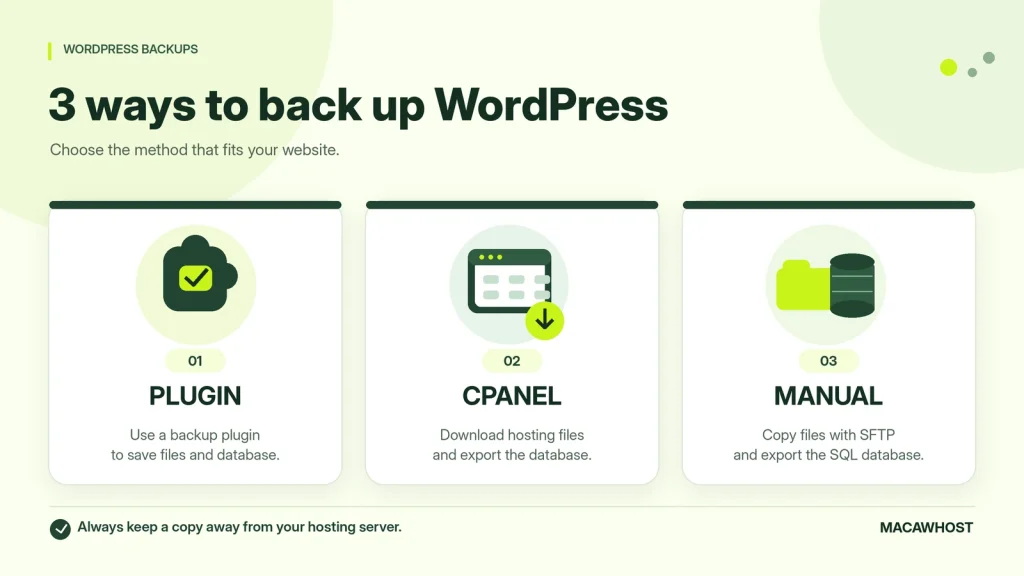
Для этого не нужны глубокие технические знания. Вы можете создать резервную копию сайта WordPress с помощью плагина, панели управления хостингом или вручную.
Рассказываем, как это сделать шаг за шагом.
Ключевые моменты
- Полная резервная копия WordPress включает файлы сайта и базу данных.
- Для начинающих проще всего использовать плагин резервного копирования.
- Вы также можете воспользоваться cPanel или скачать данные сайта вручную.
- Всегда храните копию резервной копии за пределами своего хостинг-аккаунта.
Что входит в резервную копию WordPress?
Прежде чем создавать резервную копию, важно понять, какие данные нужно сохранить.
Полная резервная копия WordPress состоит из двух основных частей:
- Файлы сайта: темы, плагины, изображения, загруженные материалы и файлы конфигурации.
- База данных: записи, страницы, комментарии, учётные записи пользователей и настройки сайта.
Обе части необходимы. Если сохранить только файлы или только базу данных, полностью восстановить сайт может не получиться.
Способ 1: создание резервной копии WordPress с помощью плагина
Для большинства пользователей WordPress проще всего использовать плагин резервного копирования.
Один из популярных вариантов — UpdraftPlus. Он поддерживает ручное резервное копирование, автоматическое создание копий по расписанию и удалённое хранение.
Как создать резервную копию с помощью UpdraftPlus
- Войдите в панель управления WordPress.
- Перейдите в раздел Plugins → Add New Plugin.
- Найдите UpdraftPlus, затем установите и активируйте плагин.
- Откройте раздел Settings → UpdraftPlus Backups.
- Нажмите Backup Now.
- Убедитесь, что выбраны и файлы, и база данных, затем запустите резервное копирование.
По завершении процесса проверьте, появилась ли резервная копия в списке.
Совет: Настройте автоматическое резервное копирование и подключите поддерживаемое облачное хранилище, например Google Drive или Dropbox, чтобы хранить копии отдельно от сервера хостинга.
Способ 2: создание резервной копии сайта WordPress через cPanel
Если ваш хостинг-провайдер предоставляет cPanel, вы можете создать резервную копию без установки плагина WordPress.
Этот способ удобен, если вы хотите сохранить данные сайта непосредственно через хостинг-аккаунт.
Как создать резервную копию WordPress в cPanel
- Войдите в свой хостинг-аккаунт и откройте cPanel.
- В разделе Files выберите Backup Wizard.
- Нажмите Back Up и выберите Home Directory, чтобы скачать файлы хостинг-аккаунта.
- Вернитесь к параметрам резервного копирования и выберите MySQL Databases.
- Скачайте базу данных, которую использует ваш сайт WordPress.
Сохраните оба скачанных файла в безопасном месте.
Важно: Это отдельные резервные копии файлов и базы данных. Для их восстановления могут потребоваться дополнительные действия, поэтому ознакомьтесь с инструкцией вашего хостинг-провайдера.
Если вы ещё не знакомы с cPanel, в нашем руководстве по лучшим панелям управления веб-хостингом для начинающих объясняется, как работают разные панели управления.
Способ 3: создание резервной копии сайта WordPress вручную
Если вы не хотите использовать плагин или не можете войти в панель управления WordPress, резервную копию сайта можно создать вручную.
Рассказываем, как сохранить файлы и базу данных сайта WordPress непосредственно с сервера хостинга.
Шаг 1: скачайте файлы WordPress
Подключитесь к серверу хостинга с помощью SFTP-клиента, например FileZilla.
Найдите файлы WordPress — обычно они находятся в каталоге public_html — и скачайте их на компьютер.
Обязательно сохраните:
wp-content— темы, плагины и загруженные материалыwp-config.php— настройки подключения к базе данных.htaccess— правила конфигурации сервера, если этот файл есть- Другие файлы и папки WordPress
При необходимости включите отображение скрытых файлов, чтобы не пропустить важные файлы конфигурации.
Шаг 2: экспортируйте базу данных WordPress
- Откройте phpMyAdmin через панель управления хостингом.
- Выберите базу данных WordPress.
- Откройте вкладку Export.
- Выберите Quick в качестве метода экспорта и SQL в качестве формата.
- Нажмите Export или Go, чтобы скачать базу данных.
Если вы не знаете, какую базу данных использует WordPress, проверьте значение DB_NAME в файле wp-config.php.
Шаг 3: обеспечьте безопасное хранение резервной копии
Поместите скачанные файлы сайта и экспортированную базу данных в одну папку с понятным названием.
Сохраните ещё одну копию в защищённом облачном хранилище или на внешнем накопителе.
Теперь у вас есть резервная копия WordPress, созданная вручную. При необходимости вы сможете использовать её для восстановления сайта.
Как часто нужно создавать резервные копии WordPress?
Частота резервного копирования зависит от того, как часто меняется ваш сайт.
| Тип сайта | Рекомендуемая частота |
|---|---|
| Личный блог | Раз в неделю |
| Сайт компании | Ежедневно |
| Интернет-магазин | Ежедневно или чаще |
Если на сайте часто оформляют заказы, бронирования или регистрации, рассмотрите более частое резервное копирование, чтобы снизить риск потери данных.
Также создавайте новую резервную копию перед тем, как:
- Обновлять WordPress, темы или плагины
- Вносить существенные изменения на сайт
- Переходить к другому хостинг-провайдеру
- Менять важные настройки сайта
Планируете перенести сайт WordPress к другому хостинг-провайдеру? Воспользуйтесь нашим контрольным списком для переноса сайта, чтобы сделать это безопасно и свести время простоя к минимуму.
Как проверить работоспособность резервной копии WordPress
Резервная копия полезна только в том случае, если при необходимости из неё можно восстановить сайт.
Прежде чем полагаться на резервную копию:
- Убедитесь, что резервное копирование завершилось без ошибок.
- Проверьте, что в копию входят и файлы, и база данных.
- Храните хотя бы одну копию за пределами сервера хостинга.
- По возможности проверьте восстановление на тестовой версии сайта.
Не проверяйте восстановление непосредственно на действующем сайте: это может привести к перезаписи более новых материалов.
Позаботьтесь о защите своего сайта WordPress
Теперь, когда вы знаете, как сделать резервную копию файлов и базы данных сайта WordPress, включите регулярное резервное копирование в план обслуживания сайта.
Если вы предпочитаете хостинг со встроенными функциями резервного копирования, MacawHost WordPress Hosting предлагает автоматическое ежедневное резервное копирование, доступ к cPanel и инструменты управления WordPress.
Какой бы способ резервного копирования вы ни выбрали, всегда храните независимую копию и убедитесь, что при необходимости сможете восстановить из неё сайт.