Чек-лист по переносу сайта поможет вам перейти к новому хостинг-провайдеру, не забыв о резервных копиях, настройках DNS, электронной почте и SEO. Следуйте этим восьми простым шагам, чтобы безопасно выполнить перенос и свести перебои к минимуму.
Главное
- Создайте резервную копию файлов и базы данных сайта до переноса.
- Настройте и проверьте новый хостинг, прежде чем менять настройки DNS.
- Проверьте настройки электронной почты, чтобы избежать проблем с доставкой писем.
- Не отключайте старый хостинг, пока всё не заработает на новом сервере.
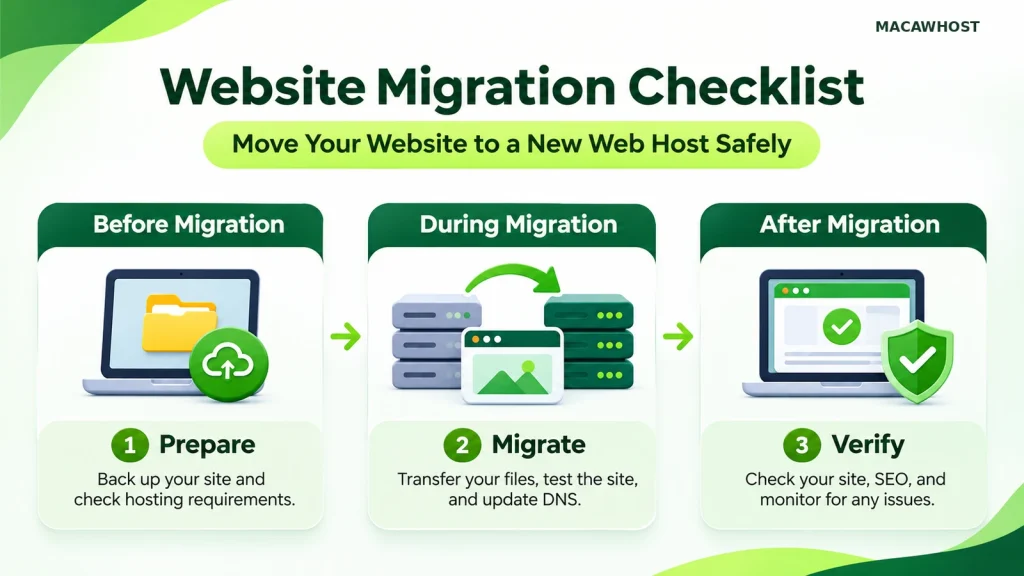
До переноса: подготовьте сайт
1. Создайте резервную копию сайта
Перед переносом сайта обязательно создайте полную резервную копию. Она позволит восстановить сайт, если что-то пойдёт не так.
Резервная копия должна включать:
- Файлы сайта, изображения и загруженные материалы
- Базы данных, включая данные WordPress
- Файлы конфигурации и важные настройки
- Данные электронной почты, если вы также меняете почтового провайдера
В большинстве панелей управления хостингом есть встроенные инструменты резервного копирования. Также можно использовать плагин резервного копирования для WordPress.
Совет: Сохраните копию вне своего хостинг-аккаунта и убедитесь, что из неё можно восстановить данные.
2. Подготовьте новый хостинг
Убедитесь, что новый тариф хостинга соответствует требованиям вашего сайта.
Проверьте объём хранилища, версии PHP, совместимость баз данных, SSL-сертификаты и ресурсы сервера.
Если вы не знаете, какой интерфейс хостинга выбрать, прочитайте наше руководство по лучшим панелям управления хостингом для начинающих.
Настройте новый хостинг-аккаунт, но пока не отказывайтесь от прежнего хостинга.
Если вы только знакомитесь с хостингом, наше руководство о том, что такое веб-хостинг, объяснит основы и поможет понять, на что обращать внимание при выборе провайдера.
3. Проверьте настройки домена и DNS
Записи DNS направляют посетителей и электронную почту на нужные серверы.
Прежде чем вносить изменения:
- Сохраните текущие записи DNS.
- Запишите IP-адрес вашего сайта.
- Проверьте записи MX и другие настройки электронной почты.
- Рассмотрите возможность заранее уменьшить значение TTL для записей DNS.
Добавьте эти сведения в чек-лист по переносу сайта, чтобы сравнить настройки после смены хостинга.
Примечание: Вы можете сменить хостинг-провайдера, не перенося регистрацию домена.
Не знаете, как домен связан с хостингом? Прочитайте наше руководство о том, что такое доменное имя, чтобы разобраться, как работают домены и почему при смене хостинга не нужно менять домен.
Во время переноса: переместите сайт
4. Перенесите файлы и базу данных
Когда новый хостинг будет готов, перенесите файлы и базу данных сайта.
Это можно сделать вручную, с помощью плагина для переноса или при содействии хостинг-провайдера.
Для сайтов на WordPress основные шаги таковы:
- Скопируйте файлы сайта на новый сервер.
- Экспортируйте и импортируйте базу данных.
- При необходимости обновите учётные данные для подключения к базе данных.
- Убедитесь, что WordPress правильно подключается к базе данных.
Для активно работающих сайтов, особенно интернет-магазинов, организуйте окончательную синхронизацию базы данных, прежде чем направлять посетителей на новый сервер. Это поможет избежать потери заказов или регистраций.
5. Проверьте сайт перед переключением
Не обновляйте настройки DNS, пока не убедитесь, что сайт работает на новом сервере.
Для проверки используйте временный адрес предварительного просмотра или локальное переопределение в файле hosts.
Проверьте следующее:
- Страницы, изображения и внутренние ссылки
- Контактные формы и вход в учётные записи пользователей
- SSL-сертификат и HTTPS
- Отображение на мобильных устройствах и навигацию
- Корзину и оформление заказа, если они есть на сайте
Устраните все проблемы, прежде чем переключать сайт.
6. Обновите записи DNS
Завершив проверку, направьте домен на новый сервер, используя настройки DNS, предоставленные хостинг-провайдером.
Изменения DNS не всегда вступают в силу сразу. Некоторые посетители могут по-прежнему попадать на прежний сервер, пока не истечёт срок действия кешированных записей.
Прежде чем отметить этот шаг как выполненный в чек-листе по переносу сайта, убедитесь, что записи DNS для сайта и электронной почты указаны верно.
Важно: Не отключайте прежний хостинг во время перехода, чтобы снизить риск простоя.
После переноса: убедитесь, что всё работает
7. Проверьте сайт и SEO
При смене хостинга не нужно менять URL-адреса сайта. Сохранив их прежними, вы избежите ненужных проблем с SEO.
После переноса проверьте, нет ли:
- Неработающих ссылок и отсутствующих страниц
- Неожиданных ошибок 404 и ошибок сервера
- Неверных настроек noindex
- Проблем с XML-картой сайта и файлом robots.txt
- Проблем с индексацией в Google Search Console
Если вы изменили какие-либо URL-адреса, настройте соответствующие перенаправления 301.
Также сравните скорость загрузки сайта до и после переноса. Узнайте больше о том, почему скорость сайта важна для вашего бизнеса.
8. Наблюдайте за работой сайта, прежде чем отключать старый хостинг
Не отключайте прежний хостинг сразу после обновления DNS.
В течение следующих нескольких дней следите за работой сайта, доставкой электронной почты и ошибками сервера. Убедитесь, что посетители попадают на новый сервер и ни один из сервисов не зависит от старого аккаунта.
Держите чек-лист по переносу сайта под рукой, пока не убедитесь, что всё работает правильно.
Когда работа сайта после переноса стабилизируется, создайте новую резервную копию на новом хостинге и откажитесь от прежнего.
Нужна помощь с переносом сайта?
Перенести сайт проще, когда у вас есть необходимая поддержка.
MacawHost предлагает бесплатную помощь с переносом сайта в рамках тарифов виртуального хостинга и хостинга для WordPress.
Наша команда поможет перенести ваш сайт с минимальными перебоями. Заранее свяжитесь со службой поддержки, чтобы уточнить требования к переносу вашего сайта.