Lista kontrolna migracji strony internetowej pomoże Ci przenieść ją do nowego dostawcy hostingu bez pominięcia kopii zapasowych, ustawień DNS, poczty e-mail czy kwestii SEO. Wykonaj osiem prostych kroków, aby bezpiecznie przeprowadzić zmianę i ograniczyć zakłócenia do minimum.
Najważniejsze informacje
- Przed migracją utwórz kopię zapasową plików strony i bazy danych.
- Skonfiguruj i przetestuj nowy hosting przed zmianą ustawień DNS.
- Sprawdź ustawienia poczty e-mail, aby zapobiec problemom z dostarczaniem wiadomości.
- Nie rezygnuj ze starego hostingu, dopóki wszystko nie zacznie działać na nowym serwerze.
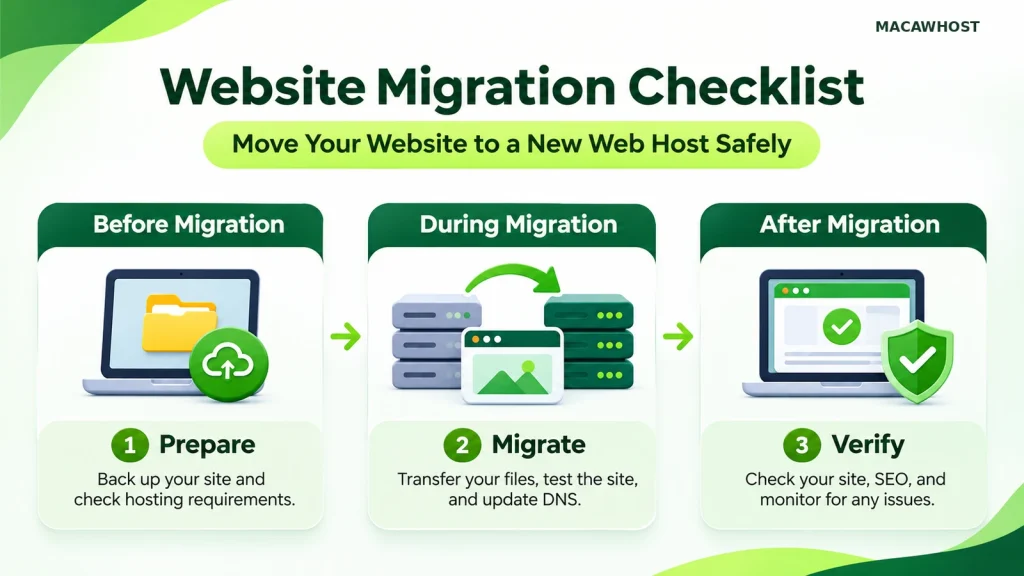
Przed migracją: przygotuj stronę internetową
1. Utwórz kopię zapasową strony internetowej
Zawsze twórz pełną kopię zapasową przed przeniesieniem strony. Dzięki temu w razie problemów będzie można ją przywrócić.
Kopia zapasowa powinna obejmować:
- Pliki strony, obrazy i przesłane pliki
- Bazy danych, w tym dane WordPressa
- Pliki konfiguracyjne i ważne ustawienia
- Dane poczty e-mail, jeśli zmieniasz również dostawcę poczty
Większość paneli zarządzania hostingiem ma wbudowane narzędzia do tworzenia kopii zapasowych. Możesz też użyć wtyczki WordPressa do tworzenia kopii zapasowych.
Wskazówka: Zapisz kopię poza kontem hostingowym i sprawdź, czy można ją przywrócić.
2. Przygotuj nowy hosting
Upewnij się, że nowy plan hostingowy spełnia wymagania Twojej strony.
Sprawdź dostępną przestrzeń dyskową, wersje PHP, zgodność baz danych, certyfikaty SSL i zasoby serwera.
Jeśli nie wiesz, który interfejs do zarządzania hostingiem wybrać, przeczytaj nasz przewodnik po najlepszych panelach zarządzania hostingiem dla początkujących.
Skonfiguruj nowe konto hostingowe, ale nie rezygnuj jeszcze z dotychczasowej usługi.
Jeśli dopiero zaczynasz korzystać z hostingu, nasz przewodnik wyjaśniający, czym jest hosting stron internetowych, pomoże Ci poznać podstawy i zrozumieć, na co zwrócić uwagę przy wyborze dostawcy.
3. Sprawdź ustawienia domeny i DNS
Rekordy DNS kierują odwiedzających i pocztę e-mail na odpowiednie serwery.
Przed wprowadzeniem zmian:
- Zapisz obecne rekordy DNS.
- Zanotuj adres IP swojej strony internetowej.
- Sprawdź rekordy MX i pozostałe ustawienia poczty e-mail.
- Rozważ wcześniejsze obniżenie wartości TTL rekordów DNS.
Zapisz te informacje na liście kontrolnej migracji strony internetowej, aby móc je porównać po zmianie dostawcy hostingu.
Uwaga: Możesz zmienić dostawcę hostingu bez przenoszenia rejestracji domeny.
Nie wiesz, jak domena łączy się z hostingiem? Przeczytaj nasz przewodnik wyjaśniający, czym jest nazwa domeny, aby dowiedzieć się, jak działają domeny i dlaczego przy zmianie dostawcy hostingu nie musisz zmieniać domeny.
W trakcie migracji: przenieś stronę internetową
4. Przenieś pliki i bazę danych
Gdy nowy hosting będzie gotowy, przenieś pliki strony i bazę danych.
Możesz zrobić to ręcznie, użyć wtyczki do migracji albo poprosić o pomoc dostawcę hostingu.
W przypadku stron opartych na WordPressie podstawowy proces wygląda tak:
- Skopiuj pliki strony na nowy serwer.
- Wyeksportuj i zaimportuj bazę danych.
- W razie potrzeby zaktualizuj dane dostępowe do bazy danych.
- Sprawdź, czy WordPress prawidłowo łączy się z bazą danych.
W przypadku aktywnych stron, zwłaszcza sklepów internetowych, zaplanuj końcową synchronizację bazy danych przed przekierowaniem odwiedzających na nowy serwer. Pomoże to zapobiec utracie zamówień lub rejestracji.
5. Przetestuj stronę przed przełączeniem
Nie aktualizuj ustawień DNS, dopóki nie potwierdzisz, że strona działa na nowym serwerze.
Przetestuj ją, korzystając z tymczasowego adresu podglądu lub lokalnie zmodyfikowanego pliku hosts.
Sprawdź:
- Podstrony, obrazy i linki wewnętrzne
- Formularze kontaktowe i logowanie użytkowników
- Certyfikat SSL i HTTPS
- Wygląd na urządzeniach mobilnych i nawigację
- Koszyk i proces składania zamówienia, jeśli dotyczy
Usuń wszelkie problemy przed uruchomieniem strony na nowym serwerze.
6. Zaktualizuj rekordy DNS
Po zakończeniu testów skieruj domenę na nowy serwer hostingowy, korzystając z ustawień DNS przekazanych przez dostawcę hostingu.
Zmiany DNS nie zawsze zaczynają działać od razu. Niektórzy odwiedzający mogą nadal trafiać na poprzedni serwer, dopóki rekordy zapisane w pamięci podręcznej nie wygasną.
Zanim oznaczysz ten krok na liście kontrolnej migracji strony internetowej jako ukończony, sprawdź, czy rekordy DNS strony i poczty e-mail są prawidłowe.
Ważne: Nie rezygnuj z poprzedniego hostingu w okresie przejściowym, aby zmniejszyć ryzyko przestoju.
Po migracji: sprawdź, czy wszystko działa
7. Sprawdź stronę internetową i SEO
Zmiana dostawcy hostingu nie wymaga zmiany adresów URL strony. Zachowanie dotychczasowych adresów pomaga uniknąć niepotrzebnych problemów z SEO.
Po migracji sprawdź, czy występują:
- Niedziałające linki i brakujące podstrony
- Nieoczekiwane błędy 404 lub błędy serwera
- Nieprawidłowe ustawienia noindex
- Problemy z mapą strony XML i plikiem robots.txt
- Problemy z indeksowaniem widoczne w Google Search Console
Jeśli zmieniono jakiekolwiek adresy URL, ustaw odpowiednie przekierowania 301.
Porównaj także szybkość ładowania strony przed migracją i po niej. Dowiedz się więcej o tym, dlaczego szybkość strony internetowej ma znaczenie dla Twojej firmy.
8. Monitoruj stronę przed rezygnacją ze starego hostingu
Nie rezygnuj z poprzedniego hostingu od razu po aktualizacji ustawień DNS.
Przez kolejne dni monitoruj stronę internetową, dostarczanie poczty e-mail i błędy serwera. Sprawdź, czy odwiedzający trafiają na nowy serwer i czy żadna z usług nie zależy od starego konta.
Miej listę kontrolną migracji strony internetowej pod ręką, dopóki nie potwierdzisz, że wszystko działa prawidłowo.
Gdy potwierdzisz, że strona działa stabilnie po migracji, utwórz nową kopię zapasową u nowego dostawcy hostingu i zrezygnuj ze starej usługi.
Potrzebujesz pomocy w przeniesieniu strony internetowej?
Migracja hostingu jest łatwiejsza, gdy możesz liczyć na odpowiednie wsparcie.
MacawHost oferuje bezpłatną pomoc w migracji strony internetowej w ramach planów hostingu współdzielonego i hostingu WordPress.
Nasz zespół może pomóc Ci przenieść stronę przy minimalnych zakłóceniach. Skontaktuj się wcześniej z działem pomocy technicznej, aby potwierdzić wymagania dotyczące migracji Twojej strony.