Wil je weten hoe je een back-up maakt van je WordPress-website? Regelmatige back-ups zijn een van de eenvoudigste manieren om je website te beschermen tegen gegevensverlies, hacks of mislukte updates.
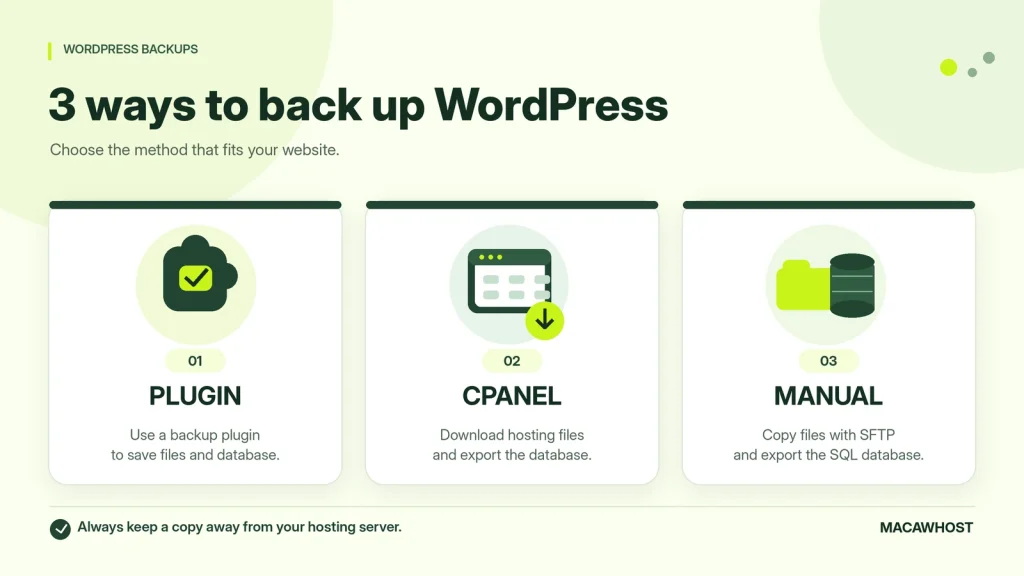
Je hebt geen geavanceerde technische kennis nodig. Je kunt een back-up van je WordPress-website maken met een plugin, via het controlepaneel van je hostingprovider of handmatig.
Zo doe je dat stap voor stap.
Belangrijkste punten
- Een volledige WordPress-back-up bevat de websitebestanden en de database.
- Back-upplugins zijn de eenvoudigste optie voor beginners.
- Je kunt ook cPanel gebruiken of je websitegegevens handmatig downloaden.
- Bewaar altijd een kopie van je back-up buiten je hostingaccount.
Wat bevat een WordPress-back-up?
Voordat je een back-up maakt, is het belangrijk om te weten wat je opslaat.
Een volledige WordPress-back-up bestaat uit twee hoofdonderdelen:
- Websitebestanden: thema’s, plugins, afbeeldingen, geüploade bestanden en configuratiebestanden.
- Database: berichten, pagina’s, reacties, gebruikersaccounts en website-instellingen.
Beide zijn essentieel. Als je alleen een back-up maakt van je bestanden of je database, kun je mogelijk niet je hele website herstellen.
Methode 1: een WordPress-back-up maken met een plugin
Een back-upplugin gebruiken is voor de meeste WordPress-gebruikers de eenvoudigste optie.
Een populaire keuze is UpdraftPlus, waarmee je handmatig back-ups kunt maken, automatische back-ups kunt inplannen en back-ups extern kunt opslaan.
Stappen om een back-up te maken met UpdraftPlus
- Log in op je WordPress-dashboard.
- Ga naar Plugins → Nieuwe plugin toevoegen.
- Zoek naar UpdraftPlus en installeer en activeer de plugin.
- Open Instellingen → UpdraftPlus Backups.
- Klik op Nu een back-up maken.
- Controleer of zowel de bestanden als de database zijn geselecteerd en start de back-up.
Controleer na afloop of je back-up in de lijst met back-ups staat.
Tip: Stel automatische back-ups in en koppel een ondersteunde cloudopslagdienst, zoals Google Drive of Dropbox, zodat je back-ups gescheiden blijven van je hostingserver.
Methode 2: een back-up van je WordPress-website maken via cPanel
Als je hostingprovider cPanel aanbiedt, kun je een back-up maken zonder een WordPress-plugin te installeren.
Deze methode is handig als je rechtstreeks vanuit je hostingaccount een back-up van je website wilt maken.
Stappen om een WordPress-back-up te maken in cPanel
- Log in op je hostingaccount en open cPanel.
- Selecteer onder Files de optie Backup Wizard.
- Klik op Back Up en kies Home Directory om je hostingbestanden te downloaden.
- Ga terug naar de back-upopties en selecteer MySQL Databases.
- Download de database die je WordPress-installatie gebruikt.
Bewaar beide downloads op een veilige plek.
Belangrijk: Dit zijn afzonderlijke back-ups van je bestanden en database. Voor het herstellen ervan zijn mogelijk extra stappen nodig. Raadpleeg daarom de herstelinstructies van je hostingprovider.
Ben je nog niet bekend met cPanel? In onze gids over de beste hostingcontrolepanelen voor beginners leggen we uit hoe verschillende controlepanelen werken.
Methode 3: handmatig een back-up van je WordPress-website maken
Als je liever geen plugin gebruikt of geen toegang hebt tot je WordPress-dashboard, kun je handmatig een back-up van je website maken.
Zo maak je rechtstreeks vanaf je hostingserver een back-up van de bestanden en database van je WordPress-website.
Stap 1: download je WordPress-bestanden
Maak verbinding met je hostingserver via een SFTP-client zoals FileZilla.
Zoek je WordPress-installatie, die meestal in de map public_html staat, en download de bestanden naar je computer.
Zorg ervoor dat je het volgende meeneemt:
wp-content— thema’s, plugins en geüploade bestandenwp-config.php— instellingen voor de databaseverbinding.htaccess— serverconfiguratieregels, indien aanwezig- Andere WordPress-bestanden en -mappen
Maak verborgen bestanden zo nodig zichtbaar, zodat je geen belangrijke configuratiebestanden mist.
Stap 2: exporteer je WordPress-database
- Open phpMyAdmin via het controlepaneel van je hostingprovider.
- Selecteer je WordPress-database.
- Klik op het tabblad Exporteren.
- Kies Snel als exportmethode en SQL als formaat.
- Klik op Exporteren of Starten om de database te downloaden.
Weet je niet zeker welke database WordPress gebruikt? Controleer dan de instelling DB_NAME in je bestand wp-config.php.
Stap 3: bewaar je back-up veilig
Bewaar je gedownloade websitebestanden en database-export samen in een map met een duidelijke naam.
Bewaar nog een kopie in beveiligde cloudopslag of op een externe schijf.
Je hebt nu een handmatige WordPress-back-up die je indien nodig kunt gebruiken om je website te herstellen.
Hoe vaak moet je een WordPress-back-up maken?
Hoe vaak je een back-up moet maken, hangt af van hoe vaak je website verandert.
| Type website | Aanbevolen frequentie |
|---|---|
| Persoonlijke blog | Wekelijks |
| Zakelijke website | Dagelijks |
| Webshop | Dagelijks of vaker |
Voor websites die regelmatig bestellingen, boekingen of registraties ontvangen, kun je overwegen vaker back-ups te maken om mogelijk gegevensverlies te beperken.
Maak ook een nieuwe back-up voordat je:
- WordPress, thema’s of plugins bijwerkt
- Grote wijzigingen aan je website aanbrengt
- Naar een andere hostingprovider verhuist
- Belangrijke website-instellingen wijzigt
Ben je van plan je WordPress-website naar een andere hostingprovider te verhuizen? Volg onze checklist voor websitemigratie om je website veilig over te zetten en de downtime te beperken.
Hoe controleer je of je WordPress-back-up werkt?
Een back-up is alleen nuttig als je die kunt herstellen wanneer dat nodig is.
Voordat je op je back-up vertrouwt:
- Controleer of de back-up zonder fouten is voltooid.
- Controleer of zowel de bestanden als de database zijn opgenomen.
- Bewaar minstens één kopie buiten je hostingserver.
- Test indien mogelijk of je de back-up kunt herstellen op een testomgeving of testwebsite.
Test het herstellen van een back-up niet rechtstreeks op je livewebsite: daarmee kun je nieuwere inhoud overschrijven.
Houd je WordPress-website beschermd
Nu je weet hoe je een back-up maakt van de bestanden en database van je WordPress-website, kun je regelmatige back-ups opnemen in je onderhoudsroutine.
Wil je hosting met ingebouwde back-upfuncties? MacawHost WordPress Hosting biedt automatische dagelijkse back-ups, toegang tot cPanel en tools voor WordPress-beheer.
Welke back-upmethode je ook kiest, bewaar altijd een onafhankelijke kopie en zorg ervoor dat je die kunt herstellen wanneer dat nodig is.