Vuoi sapere come fare il backup di un sito WordPress? I backup regolari sono uno dei modi più semplici per proteggere il tuo sito dalla perdita di dati, dagli attacchi informatici e dagli aggiornamenti non riusciti.
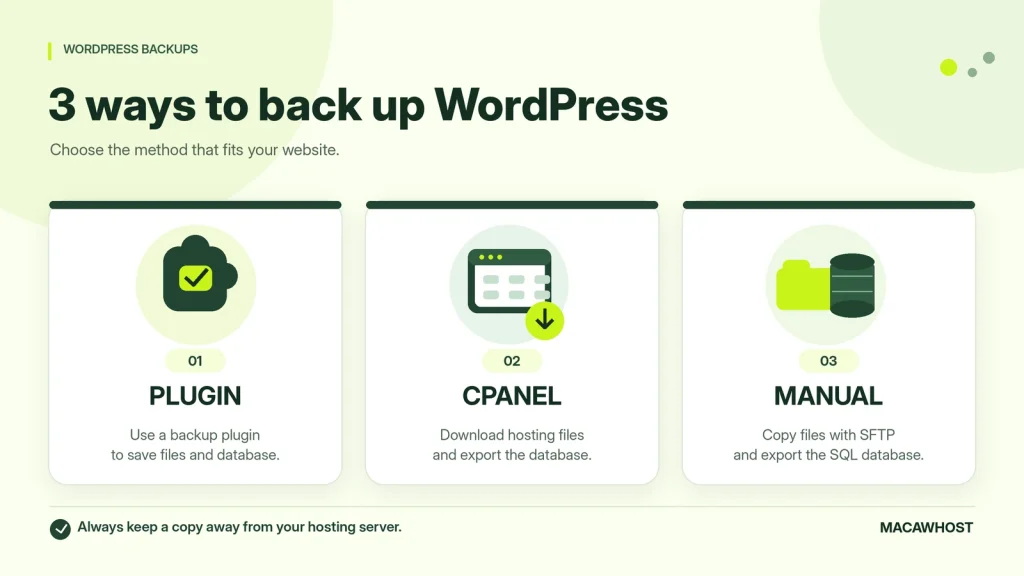
Non servono competenze tecniche avanzate. Puoi fare il backup del tuo sito WordPress usando un plugin, il pannello di controllo del tuo hosting o un metodo manuale.
Ecco come procedere, passo dopo passo.
Punti chiave
- Un backup completo di WordPress include i file del sito e il database.
- I plugin di backup sono l’opzione più semplice per chi è alle prime armi.
- Puoi anche usare cPanel o scaricare manualmente i dati del tuo sito.
- Conserva sempre una copia del backup al di fuori del tuo account di hosting.
Che cosa include un backup di WordPress?
Prima di creare un backup, è importante sapere quali dati stai salvando.
Un backup completo di WordPress comprende due parti principali:
- File del sito: temi, plugin, immagini, file caricati e file di configurazione.
- Database: articoli, pagine, commenti, account utente e impostazioni del sito.
Entrambe le parti sono essenziali. Se fai il backup solo dei file o solo del database, potresti non riuscire a ripristinare l’intero sito.
Metodo 1: fare il backup di WordPress con un plugin
Usare un plugin di backup è l’opzione più semplice per la maggior parte degli utenti WordPress.
Una scelta diffusa è UpdraftPlus, che supporta backup manuali, pianificazioni automatiche e archiviazione remota.
Passaggi per creare un backup con UpdraftPlus
- Accedi alla bacheca di WordPress.
- Vai su Plugin → Aggiungi nuovo plugin.
- Cerca UpdraftPlus, quindi installalo e attivalo.
- Apri Impostazioni → Backup UpdraftPlus.
- Fai clic su Esegui backup adesso.
- Assicurati che siano selezionati sia i file sia il database, quindi avvia il backup.
Al termine, verifica che il backup compaia nell’elenco dei backup.
Suggerimento: configura backup automatici e collega un servizio di archiviazione cloud supportato, come Google Drive o Dropbox, per conservare i backup separati dal server di hosting.
Metodo 2: fare il backup di un sito WordPress con cPanel
Se il tuo provider di hosting offre cPanel, puoi creare un backup senza installare un plugin WordPress.
Questo metodo è utile quando vuoi fare il backup del sito direttamente dal tuo account di hosting.
Passaggi per fare il backup di WordPress in cPanel
- Accedi al tuo account di hosting e apri cPanel.
- Nella sezione File, seleziona Procedura guidata di backup.
- Fai clic su Backup e scegli Directory home per scaricare i file del tuo hosting.
- Torna alle opzioni di backup e seleziona Database MySQL.
- Scarica il database utilizzato dalla tua installazione di WordPress.
Salva entrambi i file scaricati in un luogo sicuro.
Importante: si tratta di backup separati dei file e del database. Il ripristino potrebbe richiedere ulteriori passaggi, quindi consulta le istruzioni del tuo provider di hosting.
Se non conosci ancora cPanel, la nostra guida ai migliori pannelli di controllo per l’hosting web per principianti spiega come funzionano i diversi pannelli.
Metodo 3: fare manualmente il backup del sito WordPress
Se preferisci non usare un plugin o non puoi accedere alla bacheca di WordPress, puoi fare il backup del sito manualmente.
Ecco come fare il backup dei file e del database del sito WordPress direttamente dal server di hosting.
Passaggio 1: scarica i file di WordPress
Connettiti al server di hosting usando un client SFTP come FileZilla.
Individua l’installazione di WordPress, che si trova comunemente nella directory public_html, e scarica i suoi file sul computer.
Assicurati di includere:
wp-content— temi, plugin e file caricatiwp-config.php— impostazioni di connessione al database.htaccess— regole di configurazione del server, se presenti- Altri file e cartelle di WordPress
Se necessario, abilita la visualizzazione dei file nascosti per non tralasciare file di configurazione importanti.
Passaggio 2: esporta il database di WordPress
- Apri phpMyAdmin dal pannello di controllo del tuo hosting.
- Seleziona il database di WordPress.
- Fai clic sulla scheda Esporta.
- Scegli Rapido come metodo di esportazione e SQL come formato.
- Fai clic su Esporta o Esegui per scaricare il database.
Se non sai quale database utilizza WordPress, controlla l’impostazione DB_NAME nel file wp-config.php.
Passaggio 3: conserva il backup in modo sicuro
Conserva insieme i file del sito scaricati e l’esportazione del database in una cartella dal nome chiaro.
Salva un’altra copia in un servizio di archiviazione cloud sicuro o su un’unità esterna.
Ora hai un backup manuale di WordPress che potrai usare per ripristinare il sito, se necessario.
Ogni quanto dovresti fare il backup di WordPress?
La frequenza dei backup dipende da quanto spesso cambia il tuo sito.
| Tipo di sito | Frequenza consigliata |
|---|---|
| Blog personale | Settimanale |
| Sito aziendale | Giornaliera |
| Negozio online | Giornaliera o più frequente |
Per i siti che ricevono spesso ordini, prenotazioni o registrazioni, valuta backup più frequenti per ridurre la potenziale perdita di dati.
Inoltre, crea un nuovo backup prima di:
- Aggiornare WordPress, temi o plugin
- Apportare modifiche importanti al sito
- Passare a un altro provider di hosting
- Modificare impostazioni importanti del sito
Hai in programma di spostare il tuo sito WordPress presso un altro provider di hosting? Segui la nostra lista di controllo per la migrazione del sito per trasferirlo in sicurezza e ridurre al minimo i tempi di inattività.
Come verificare che il backup di WordPress funzioni
Creare un backup è utile solo se puoi ripristinarlo quando serve.
Prima di fare affidamento sul tuo backup:
- Verifica che sia stato completato senza errori.
- Controlla che includa sia i file sia il database.
- Conserva almeno una copia al di fuori del server di hosting.
- Se possibile, prova a ripristinarlo su un sito di staging o di test.
Evita di provare il ripristino direttamente sul sito online, perché potrebbe sovrascrivere contenuti più recenti.
Mantieni protetto il tuo sito WordPress
Ora che sai come fare il backup dei file e del database di un sito WordPress, integra i backup regolari nella manutenzione ordinaria del sito.
Se preferisci un hosting con funzionalità di backup integrate, MacawHost WordPress Hosting offre backup giornalieri automatici, accesso a cPanel e strumenti di gestione di WordPress.
Qualunque metodo di backup tu scelga, conserva sempre una copia separata e assicurati di poterla ripristinare quando serve.