Un plugin de WordPress es una extensión que añade funciones o cambia el funcionamiento de un sitio web de WordPress. Los plugins pueden proporcionar formularios de contacto, tiendas online, copias de seguridad, ajustes de SEO, filtros de spam y muchas otras funciones sin que tengas que modificar los archivos principales de WordPress.
Los plugins son útiles porque te permiten añadir funciones concretas a un sitio web. Lo importante es elegir extensiones que se mantengan al día, comprender sus ajustes y mantenerlas actualizadas.
Puntos clave
- Los plugins amplían las funciones de WordPress; los temas controlan principalmente la apariencia.
- Instala plugins solo para las funciones que realmente necesites y comprueba que se mantienen al día y son compatibles.
- La calidad de los plugins, su consumo de recursos y los posibles conflictos afectan al rendimiento más que la cantidad de plugins por sí sola.
- Haz una copia de seguridad y realiza pruebas en los sitios web importantes antes de actualizar, sustituir o eliminar plugins complejos.
¿Cómo funcionan los plugins de WordPress?
WordPress ofrece un sistema ampliable de hooks, ajustes e interfaces de aplicación. Los plugins pueden utilizar estos mecanismos para añadir nuevas páginas al panel de administración, cambiar la forma de gestionar el contenido, conectar servicios externos o incorporar nuevas funciones al sitio web. Algunos solo se ejecutan en el panel de administración; otros lo hacen cada vez que un visitante carga una página.
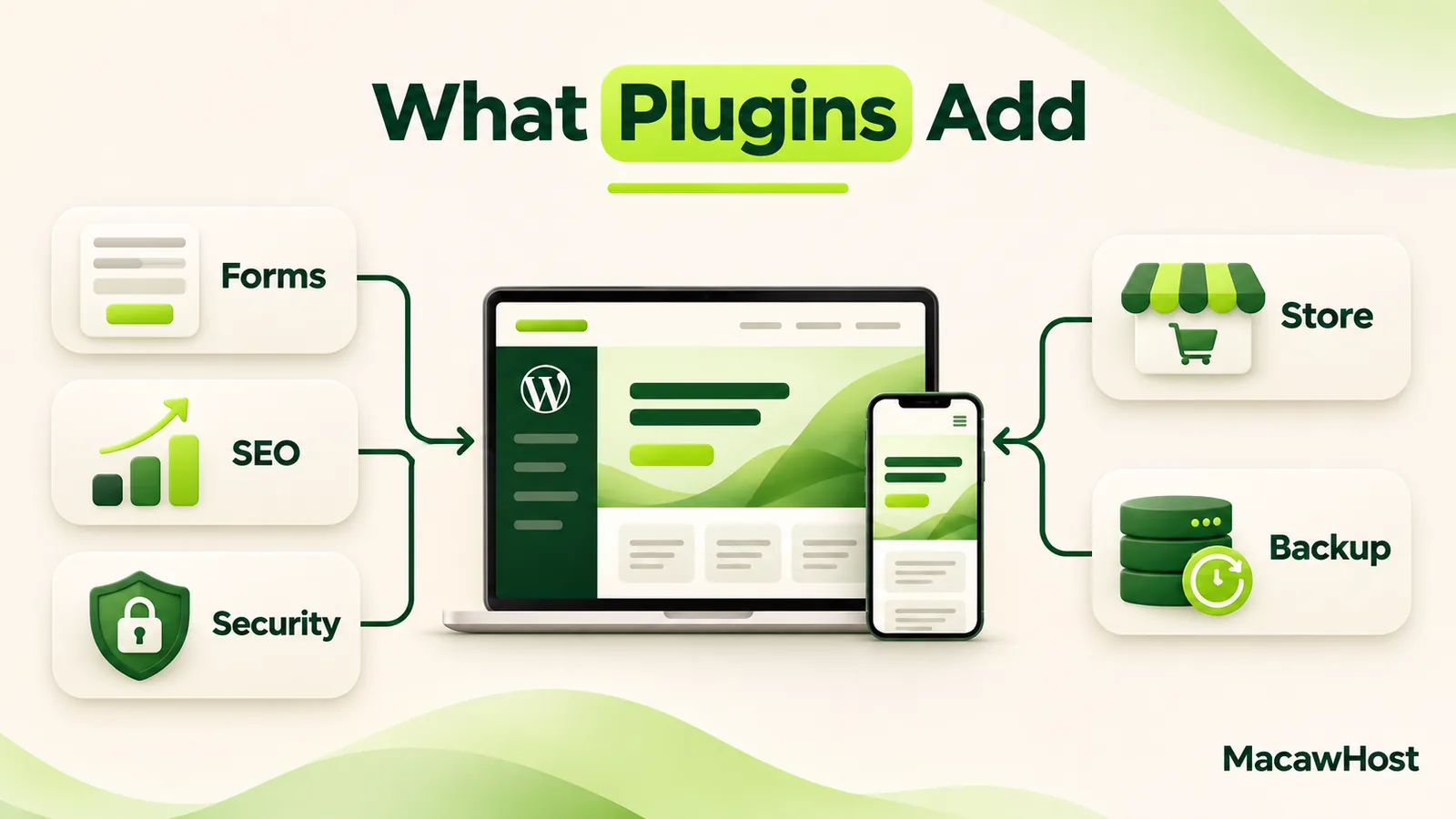
Por ejemplo, un plugin de formularios puede mostrar un formulario y procesar los envíos, mientras que un plugin de comercio electrónico puede incorporar productos, pedidos y procesos de pago. Como los plugins se ejecutan dentro del entorno de WordPress, es importante elegir código de confianza.
Tipos habituales de plugins de WordPress
Herramientas de SEO y contenido
Los plugins de SEO pueden gestionar metadatos, mapas del sitio y otros ajustes técnicos. No hacen que un contenido de baja calidad se posicione bien automáticamente. La calidad editorial, la utilidad de la información y el rendimiento del sitio siguen siendo importantes.
Seguridad, copias de seguridad y rendimiento
Los plugins de seguridad pueden añadir protección para el inicio de sesión, monitorización o controles relacionados con el cortafuegos. Los plugins de copias de seguridad ayudan a conservar puntos de restauración. Los plugins de rendimiento pueden ofrecer funciones de caché, optimización o gestión de imágenes. Estas herramientas resuelven problemas distintos, e instalar varios plugins con funciones solapadas puede provocar conflictos.
Formularios, tiendas y membresías
Un plugin de formularios de contacto ayuda a recoger las consultas de los visitantes. WooCommerce añade funciones de tienda online, mientras que los plugins de membresías y aprendizaje pueden gestionar contenido restringido o cursos. Evalúa cómo almacena la información cada herramienta y si es compatible con tus otras extensiones.
Para ver un ejemplo centrado en las tiendas, consulta nuestra comparativa de plugins de gestión de inventario para WooCommerce.
Plugins y temas: ¿cuál es la diferencia?
Un tema determina cómo se muestran las entradas, las páginas, las cabeceras y otros elementos del sitio. Un plugin suele aportar funciones o capacidades para el negocio. Un tema puede incluir funciones propias, pero lo ideal es que las funciones esenciales sigan disponibles cuando cambies de diseño. Lee nuestra guía sobre temas de WordPress para conocer la diferencia.
Cómo instalar un plugin de WordPress
- Inicia sesión en WordPress con una cuenta que tenga permiso para instalar plugins.
- Abre Plugins → Añadir nuevo en el panel de administración.
- Busca en el directorio por el nombre del plugin o por la función que necesitas.
- Revisa quién es el desarrollador, las notas de compatibilidad, la actividad de soporte y los cambios recientes.
- Selecciona Instalar ahora y después Activar. Configura sus ajustes y prueba el sitio.
Si has comprado un plugin directamente a un desarrollador, es posible que su documentación te indique que subas un archivo ZIP de instalación mediante la opción Subir plugin del panel de administración. Para instalaciones avanzadas, los administradores de servidores pueden utilizar herramientas de despliegue compatibles. Evita descargar copias de plugins prémium de origen desconocido desde fuentes no oficiales.
Cómo elegir un plugin fiable
- Finalidad: Comprueba que el plugin resuelve un problema concreto sin añadir funciones innecesarias.
- Mantenimiento: Comprueba las actualizaciones recientes, la información de compatibilidad y que tenga un historial de desarrollo creíble.
- Soporte: Revisa la documentación y cómo responde el desarrollador a los problemas.
- Seguridad: Da preferencia a canales de distribución de confianza y permisos adecuados.
- Compatibilidad: Pruébalo con tu versión de WordPress, tu entorno PHP, tu tema y tus plugins importantes.
Las valoraciones y el número de instalaciones pueden servir de referencia, pero ninguno de los dos garantiza la seguridad ni la fiabilidad. Un plugin especializado, nuevo y bien mantenido puede ser más adecuado que uno popular con funciones que no necesitas.
¿Tener demasiados plugins puede ralentizar WordPress?
Un plugin puede ralentizar un sitio web si añade consultas exigentes a la base de datos, scripts o tareas en segundo plano. Un solo plugin mal optimizado puede consumir más recursos que varios plugins ligeros. Mide el rendimiento del sitio antes y después de añadir funciones importantes, y elimina las extensiones que ya no necesites.
Para saber más, lee por qué la velocidad del sitio web es importante para tu negocio.
Cómo mantener los plugins de forma segura
- Lleva un inventario de los plugins activos y de la función de cada uno.
- Crea una copia de seguridad actualizada que puedas restaurar antes de hacer cambios importantes.
- Lee las notas de actualización y, cuando sea posible, prueba los cambios en un entorno de pruebas.
- Aplica cuanto antes las actualizaciones de seguridad disponibles y comprueba después que el sitio web funciona correctamente.
- Desactiva y elimina los plugins que ya no necesites.
Al eliminar un plugin, pueden quedar ajustes o datos, y algunos plugins almacenan información que utiliza el sitio. Consulta la documentación sobre cómo desinstalarlo antes de borrar cualquier elemento necesario para gestionar pedidos, formularios o membresías.
Preguntas frecuentes
Algunos están bien mantenidos y son fiables, pero el hecho de que un plugin sea gratuito o de pago no garantiza su seguridad. Revisa quién lo desarrolla, su compatibilidad y su historial de soporte.
No. Un plugin puede requerir determinadas versiones de WordPress o PHP, otros plugins o funciones específicas del alojamiento. Comprueba los requisitos antes de instalarlo.
Conclusión
Los plugins hacen que WordPress sea adaptable, pero cada extensión es otro programa que hay que mantener. Parte de una necesidad concreta, compara opciones fiables y prueba los cambios. Un conjunto reducido de plugins bien elegidos facilita una gestión continuada más previsible.