Motyw WordPress określa wygląd witryny opartej na WordPressie, w tym jej układ, typografię, kolory i szablony stron. Wybór motywu to jedna z pierwszych decyzji dotyczących wyglądu, jakie podejmiesz podczas tworzenia bloga, strony firmowej, portfolio lub sklepu internetowego.
Współczesny WordPress oferuje kilka rodzajów motywów. Zrozumienie różnic między nimi pomoże Ci wybrać motyw, który współpracuje z używanymi narzędziami do edycji i pozostanie łatwy w utrzymaniu wraz z rozwojem witryny.
Najważniejsze informacje
- Motyw WordPress określa wygląd witryny i jej szablony; wtyczki służą przede wszystkim do dodawania funkcji.
- Motywy blokowe korzystają z Edytora witryny WordPress, a motywy klasyczne często używają Personalizatora i ustawień właściwych dla danego motywu.
- Wybierz regularnie aktualizowany motyw, który dobrze działa na urządzeniach mobilnych i jest zgodny z Twoimi wtyczkami oraz sposobem edycji treści.
- Przed zmianą aktywnego motywu wykonaj kopię zapasową witryny i przetestuj ważne strony.
Za co odpowiada motyw WordPress?
Motyw określa sposób wyświetlania treści. Może odpowiadać za nagłówek, stopkę, nawigację, układ bloga, typografię, kolory oraz szablony wpisów i stron. W wielu motywach możesz zmieniać te ustawienia za pomocą interfejsu graficznego, bez pisania kodu CSS ani modyfikowania plików szablonów.
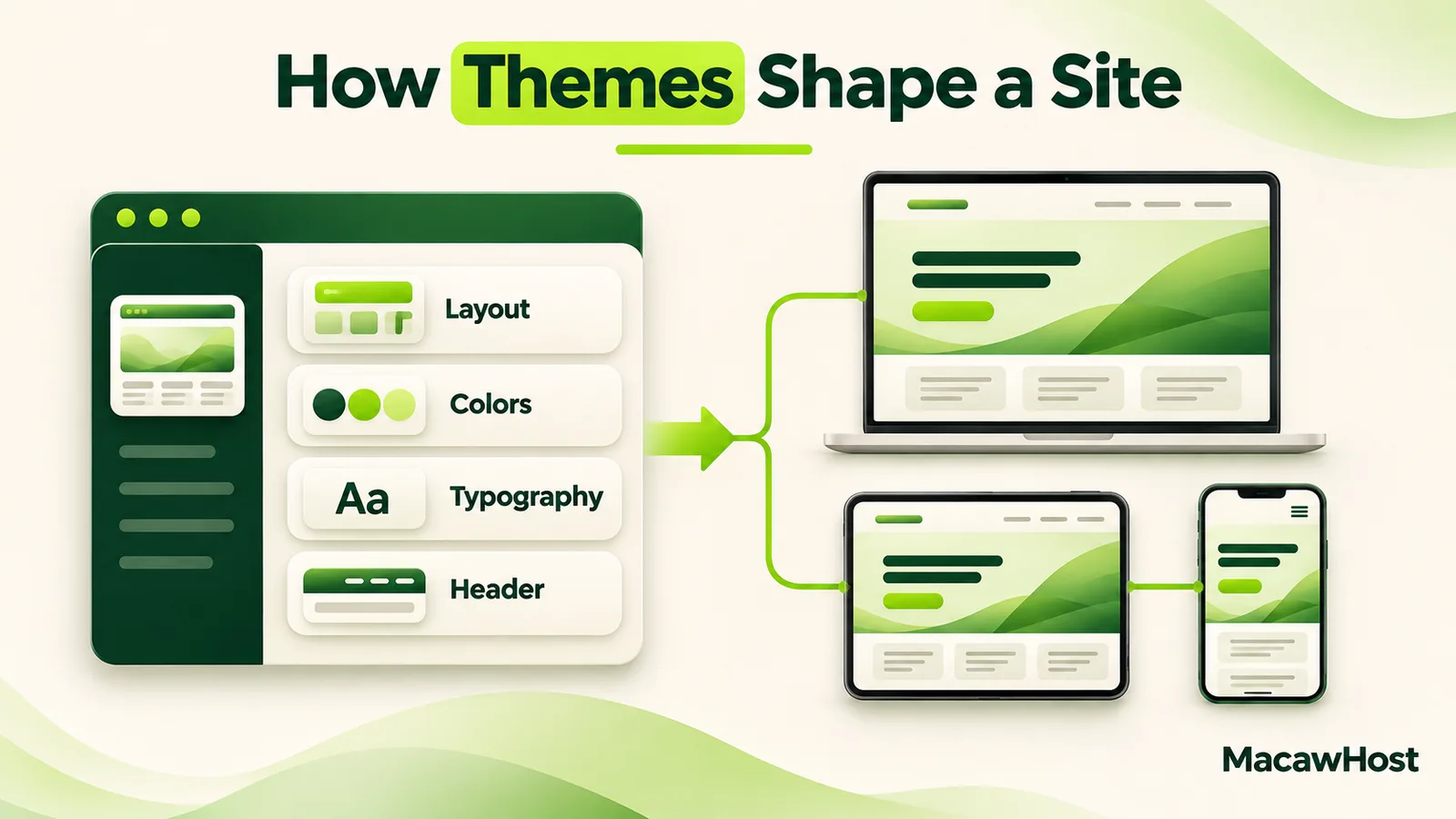
Zmiana motywu zazwyczaj nie usuwa istniejących wpisów ani stron. Może jednak zmienić sposób wyświetlania menu, widżetów, szablonów i elementów właściwych dla danego motywu. Te same treści mogą wyglądać zupełnie inaczej po zmianie motywu.
Rodzaje motywów WordPress
Motywy blokowe
Motywy blokowe wykorzystują bloki do tworzenia szablonów i części szablonów używanych w całej witrynie. Edytor witryny zwykle pozwala modyfikować nagłówki, stopki, szablony i ustawienia stylu z poziomu kokpitu WordPress. Takie motywy sprawdzają się u właścicieli witryn, którzy chcą spójnego sposobu edycji wizualnej.
Motywy klasyczne
Motywy klasyczne zazwyczaj korzystają z szablonów opartych na PHP i mogą udostępniać ustawienia w Personalizatorze, na ekranach zarządzania widżetami lub we własnych opcjach. Nadal są przydatne, gdy potrzebny jest konkretny, sprawdzony projekt lub sposób pracy, ale możliwości dostosowywania różnią się w zależności od motywu.
Motywy hybrydowe
Niektóre motywy łączą klasyczne sposoby tworzenia szablonów z obsługą nowszych funkcji blokowych. Określenie „hybrydowy” jest opisowe i nie gwarantuje konkretnego sposobu edycji, dlatego warto zapoznać się z dokumentacją każdego motywu.
Motyw a wtyczka — jaka jest różnica?
Motyw odpowiada przede wszystkim za wygląd, a wtyczka dodaje funkcje, takie jak formularze kontaktowe, kopie zapasowe czy sprzedaż internetowa. Motywy mogą zawierać dodatkowe funkcje, a wtyczki mogą wpływać na wygląd, ale oddzielenie funkcji niezbędnych do działania witryny od jej projektu ułatwia późniejsze zmiany. Więcej informacji znajdziesz w artykule o tym, do czego służą wtyczki WordPress.
Jak wybrać dobry motyw WordPress
- Dopasuj motyw do treści: Serwis z artykułami, portfolio i sklep internetowy wymagają różnych szablonów oraz nawigacji.
- Sprawdź układ na urządzeniach mobilnych: Przetestuj reprezentatywne strony przy małej szerokości ekranu.
- Sprawdź, czy motyw jest utrzymywany: Zwróć uwagę na aktywny rozwój, dokumentację i wsparcie.
- Potwierdź zgodność: Sprawdź wersję WordPress, ważne wtyczki i sposób edycji treści.
- Oceń szybkość i dostępność: Unikaj zbędnych skryptów oraz sprawdź hierarchię nagłówków, kontrast i nawigację za pomocą klawiatury.
- Zapoznaj się z warunkami licencji: W przypadku płatnych motywów sprawdź koszty, aktualizacje i warunki odnawiania wsparcia.
Długa lista funkcji nie zawsze jest zaletą. Prostszy motyw może być łatwiejszy w utrzymaniu i szybszy w dostosowaniu niż taki, który zawiera wiele narzędzi, z których nigdy nie skorzystasz.
Jak zainstalować motyw WordPress
Instalowanie motywu z poziomu kokpitu
- Jako użytkownik z uprawnieniami do zarządzania motywami otwórz Wygląd → Motywy.
- Wybierz Dodaj nowy motyw, a następnie przejrzyj dostępne motywy lub wyszukaj odpowiedni.
- Otwórz podgląd, aby ocenić wygląd motywu, a następnie wybierz Zainstaluj.
- Gdy wszystko będzie gotowe, wybierz Włącz i sprawdź witrynę na komputerze oraz urządzeniu mobilnym.
Przesyłanie płatnego motywu
Jeśli motyw pochodzi od zaufanego twórcy, wybierz opcję przesłania motywu i wskaż plik ZIP przeznaczony do instalacji. Postępuj zgodnie z instrukcjami twórcy — nie każdy pobrany pakiet nadaje się do bezpośredniej instalacji. Unikaj instalowania zmodyfikowanych motywów z nieoficjalnych źródeł.
Jak dostosować motyw WordPress
W przypadku motywu blokowego użyj Edytora witryny, aby zmienić szablony i style obowiązujące w całej witrynie. W motywach klasycznych poszukaj Personalizatora lub ustawień motywu. Zachowaj spójność projektu: wybierz niewielką paletę kolorów, czytelne rozmiary czcionek, przejrzystą nawigację i szablony pasujące do treści.
Jeśli witryna już działa, testuj zmiany w środowisku testowym lub na kopii zapasowej. Zmiana wyglądu może wpłynąć na formularze kontaktowe, strony finalizacji zamówienia, niestandardowe bloki i nawigację mobilną, nawet jeśli same wpisy pozostaną bez zmian.
Czy potrzebujesz motywu potomnego?
Motyw potomny pozwala zachować zmiany w kodzie po aktualizacji motywu nadrzędnego. Jest najbardziej przydatny, gdy trzeba modyfikować pliki motywu lub utrzymywać znaczące niestandardowe funkcje. Wiele zmian wizualnych można jednak wprowadzić za pomocą dostępnych ustawień edytora bez tworzenia motywu potomnego.
Częste błędy przy wyborze i używaniu motywów
- Wybieranie motywu wyłącznie dlatego, że jego wersja demonstracyjna wygląda atrakcyjnie.
- Instalowanie kreatorów stron lub pakietów dołączonych do motywu bez sprawdzenia, czy są potrzebne.
- Bezpośrednie edytowanie plików motywu nadrzędnego, a następnie utrata zmian podczas aktualizacji.
- Brak testów nawigacji, formularzy, dostępności i procesu finalizacji zamówienia po zmianie motywu.
- Korzystanie z motywu, który nie jest już wspierany i ma nierozwiązane problemy z bezpieczeństwem.
Jeśli Twoja witryna zawiera dużo materiałów wideo, w naszym poradniku dotyczącym motywów WordPress do witryn z filmami znajdziesz bardziej wyspecjalizowane rozwiązania. Podstawy platformy wyjaśniamy w artykule czym jest WordPress.
Często zadawane pytania
Zmiana motywu zazwyczaj nie usuwa wpisów ani stron, ale może zmienić układ oraz ustawienia widżetów, menu i elementów właściwych dla danego motywu. Najpierw wykonaj kopię zapasową.
W standardowej witrynie WordPress aktywny może być tylko jeden motyw naraz, ale inne zainstalowane motywy mogą pozostać dostępne do późniejszego użycia.
Podsumowanie
Dobry motyw WordPress ułatwia poruszanie się po treściach i utrzymanie projektu witryny. Wybierz motyw odpowiedni do swoich potrzeb związanych z publikowaniem treści, przetestuj jego ważne szablony i zmieniaj go ostrożnie wraz z rozwojem witryny.