Ein WordPress-Theme bestimmt das Erscheinungsbild einer WordPress-Website, einschließlich Layout, Typografie, Farben und Seitenvorlagen. Die Wahl eines Themes ist eine der ersten Designentscheidungen, die Sie beim Aufbau eines Blogs, einer Unternehmenswebsite, eines Portfolios oder eines Onlineshops treffen.
Für WordPress gibt es heute verschiedene Arten von Themes. Wenn Sie die Unterschiede kennen, können Sie ein Design wählen, das zu Ihren Bearbeitungswerkzeugen passt und auch bei wachsender Website leicht zu pflegen bleibt.
Das Wichtigste auf einen Blick
- Ein WordPress-Theme bestimmt das Erscheinungsbild und die Vorlagen einer Website; Plugins ergänzen in erster Linie Funktionen.
- Block-Themes nutzen den Website-Editor von WordPress, während klassische Themes häufig den Customizer und Theme-spezifische Einstellungen verwenden.
- Wählen Sie ein regelmäßig gepflegtes, responsives Theme, das mit Ihren Plugins und Ihrer Arbeitsweise bei der Bearbeitung kompatibel ist.
- Sichern Sie die Website und testen Sie wichtige Seiten, bevor Sie das aktive Theme wechseln.
Was bestimmt ein WordPress-Theme?
Ein Theme legt fest, wie Inhalte dargestellt werden. Es kann den Header, Footer, die Navigation, das Blog-Layout, die Typografie, die Farben sowie Vorlagen für Beiträge und Seiten bestimmen. Bei vielen Themes können Sie diese Einstellungen über eine visuelle Oberfläche ändern, ohne CSS schreiben oder Vorlagendateien bearbeiten zu müssen.
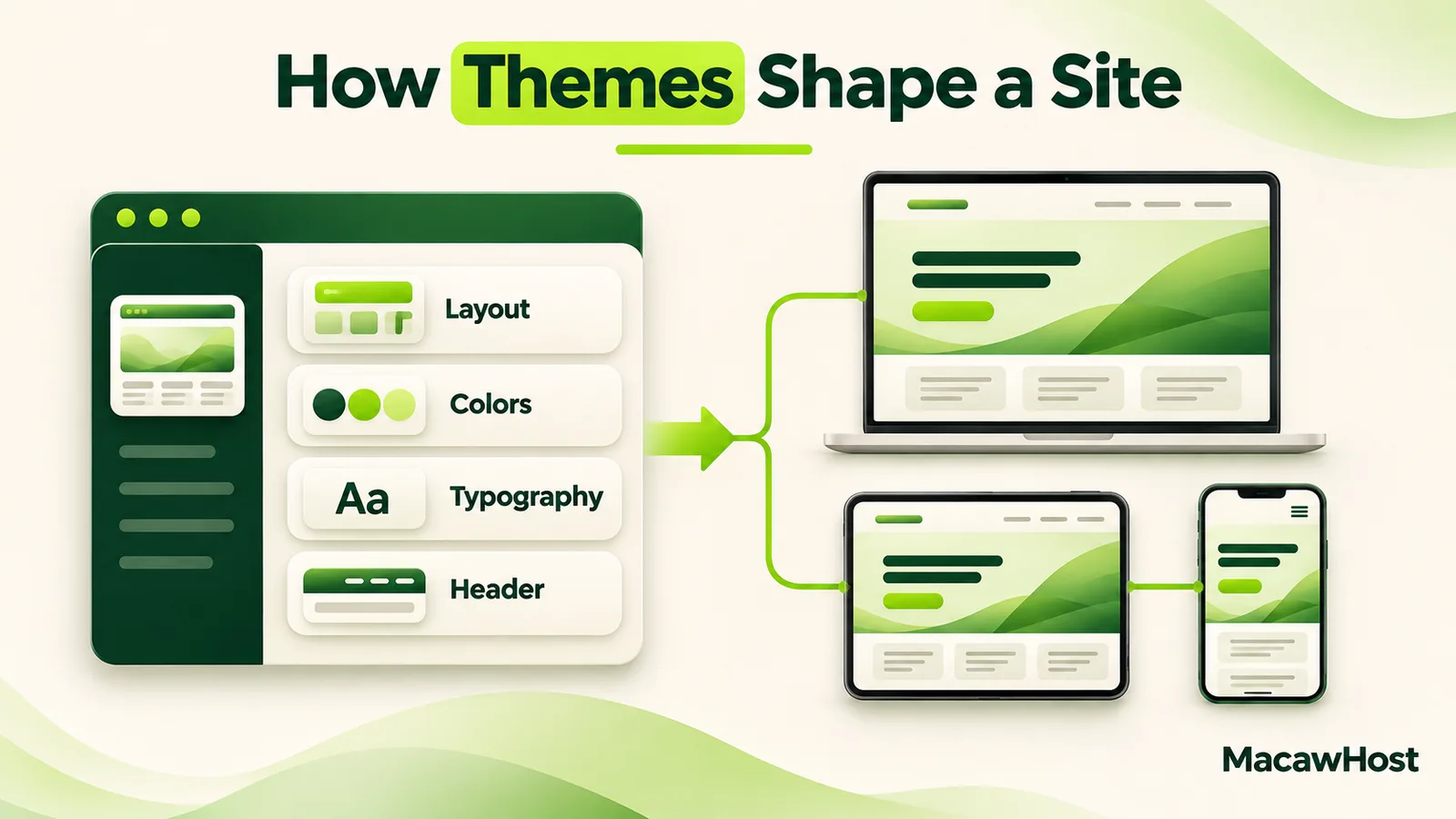
Themes ersetzen normalerweise keine bestehenden Beiträge oder Seiten. Ein Theme-Wechsel kann jedoch verändern, wie Menüs, Widgets, Vorlagen und Theme-spezifische Elemente angezeigt werden. Dieselben Texte können nach einem Theme-Wechsel ganz anders aussehen.
Arten von WordPress-Themes
Block-Themes
Block-Themes verwenden Blöcke, um websiteweite Vorlagen und Vorlagenteile zu erstellen. Im Website-Editor können Sie in der Regel Header, Footer, Vorlagen und Stileinstellungen über das WordPress-Dashboard ändern. Sie eignen sich für Website-Betreiber, die sich eine einheitliche visuelle Bearbeitungsoberfläche wünschen.
Klassische Themes
Klassische Themes verwenden in der Regel PHP-basierte Vorlagen und bieten möglicherweise Einstellungen über den Customizer, die Widget-Verwaltung oder eigene Optionen. Sie sind weiterhin nützlich, wenn ein bestimmtes bewährtes Design oder eine bestimmte Arbeitsweise erforderlich ist. Wie sich das Theme anpassen lässt, unterscheidet sich jedoch von Theme zu Theme.
Hybrid-Themes
Manche Themes kombinieren klassische Vorlagentechniken mit Unterstützung für neuere Block-Funktionen. Die Bezeichnung „Hybrid“ ist beschreibend und garantiert keine bestimmte Bearbeitungsoberfläche. Prüfen Sie daher die Dokumentation des jeweiligen Themes.
Theme oder Plugin: Was ist der Unterschied?
Ein Theme bestimmt in erster Linie die Darstellung; ein Plugin ergänzt Funktionen wie Kontaktformulare, Backups oder E-Commerce. Themes können Funktionen enthalten und Plugins können das Erscheinungsbild beeinflussen. Wenn Sie geschäftsrelevante Funktionen jedoch vom Design getrennt halten, werden spätere Änderungen einfacher. Weitere Informationen finden Sie unter Was WordPress-Plugins leisten.
So wählen Sie ein gutes WordPress-Theme aus
- Auf Ihre Inhalte abstimmen: Eine Publikation, ein Portfolio und ein Onlineshop benötigen unterschiedliche Vorlagen und Navigationsstrukturen.
- Mobile Layouts prüfen: Testen Sie typische Seiten auf schmalen Bildschirmen.
- Pflege und Wartung prüfen: Achten Sie auf aktive Weiterentwicklung, Dokumentation und Support.
- Kompatibilität sicherstellen: Prüfen Sie Ihre WordPress-Version, wichtige Plugins und Ihre Arbeitsweise bei der Bearbeitung.
- Geschwindigkeit und Barrierefreiheit bewerten: Vermeiden Sie unnötige Skripte und prüfen Sie die Überschriftenhierarchie, Kontraste und Tastaturnavigation.
- Lizenzbedingungen verstehen: Prüfen Sie bei Premium-Themes die Kosten sowie die Bedingungen für Updates und die Verlängerung des Supports.
Eine lange Funktionsliste ist nicht immer ein Vorteil. Ein einfacheres Theme lässt sich oft leichter pflegen und schneller anpassen als eines mit vielen Werkzeugen, die Sie nie verwenden werden.
So installieren Sie ein WordPress-Theme
Ein Theme über das Dashboard installieren
- Öffnen Sie als Benutzer mit der Berechtigung zur Theme-Verwaltung Design → Themes.
- Wählen Sie Theme hinzufügen und durchsuchen Sie die verfügbaren Themes.
- Öffnen Sie eine Vorschau, um das Design zu beurteilen, und wählen Sie dann Installieren.
- Wählen Sie Aktivieren, wenn Sie bereit sind, und überprüfen Sie die Website auf Desktop- und Mobilgeräten.
Ein Premium-Theme hochladen
Wenn Sie ein Theme von einem vertrauenswürdigen Entwickler erhalten haben, wählen Sie die Option zum Hochladen eines Themes und anschließend die ZIP-Datei für die Installation aus. Befolgen Sie die Einrichtungsanweisungen des Entwicklers, statt davon auszugehen, dass sich jedes heruntergeladene Paket direkt installieren lässt. Vermeiden Sie die Installation veränderter Themes aus inoffiziellen Quellen.
So passen Sie ein WordPress-Theme an
Verwenden Sie bei einem Block-Theme den Website-Editor, um Vorlagen und websiteweite Stile zu ändern. Bei klassischen Themes finden Sie die entsprechenden Optionen im Customizer oder in den Theme-Einstellungen. Achten Sie auf ein einheitliches Design: Wählen Sie eine kleine Farbpalette, gut lesbare Schriftgrößen, eine übersichtliche Navigation und Vorlagen, die zu Ihren Inhalten passen.
Wenn die Website bereits online ist, testen Sie Änderungen in einer Staging-Umgebung oder an einer Sicherungskopie. Ein Designwechsel kann Kontaktformulare, Checkout-Seiten, benutzerdefinierte Blöcke und die mobile Navigation beeinflussen, selbst wenn die Beiträge unverändert bleiben.
Benötigen Sie ein Child-Theme?
Ein Child-Theme kann Anpassungen am Code erhalten, wenn das übergeordnete Theme aktualisiert wird. Es ist besonders sinnvoll, wenn Sie Theme-Dateien ändern oder umfangreiche individuelle Funktionen pflegen müssen. Viele visuelle Änderungen lassen sich stattdessen über die vorgesehenen Editor-Einstellungen vornehmen, ohne ein Child-Theme zu erstellen.
Häufige Fehler bei der Theme-Auswahl und -Nutzung
- Ein Theme nur deshalb auswählen, weil seine Demo ansprechend aussieht.
- Page-Builder oder Theme-Pakete installieren, ohne zu prüfen, ob sie benötigt werden.
- Dateien des übergeordneten Themes direkt bearbeiten und die Änderungen bei einem Update verlieren.
- Nach einem Theme-Wechsel Navigation, Formulare, Barrierefreiheit und Checkout nicht testen.
- Ein nicht mehr unterstütztes Theme mit ungelösten Sicherheitsproblemen weiterverwenden.
Wenn Ihre Website Layouts mit vielen Videos verwendet, finden Sie in unserem Leitfaden zu WordPress-Video-Themes speziellere Optionen. Grundlagen zur Plattform finden Sie unter Was ist WordPress?.
Häufig gestellte Fragen
Ein Theme-Wechsel löscht normalerweise keine Beiträge oder Seiten. Das Layout sowie Einstellungen für Widgets, Menüs und das Theme können sich jedoch ändern. Erstellen Sie vorher ein Backup.
Auf einer standardmäßigen WordPress-Website ist jeweils nur ein Theme aktiv. Installierte, aber inaktive Themes können jedoch für eine spätere Verwendung verfügbar bleiben.
Fazit
Ein gutes WordPress-Theme macht Ihre Inhalte leicht zugänglich und sorgt dafür, dass sich das Design gut pflegen lässt. Wählen Sie ein Theme, das zu Ihren Veröffentlichungsanforderungen passt, testen Sie seine wichtigsten Vorlagen und gehen Sie bei einem Wechsel sorgfältig vor, während sich Ihre Website weiterentwickelt.