Un tema de WordPress determina el aspecto visual de una web creada con WordPress, incluidos su estructura, tipografía, colores y plantillas de página. Elegir un tema es una de las primeras decisiones de diseño que tomarás al crear un blog, una web de empresa, un porfolio o una tienda online.
WordPress ofrece actualmente varios tipos de temas. Entender en qué se diferencian te ayudará a elegir un diseño compatible con tus herramientas de edición y fácil de mantener a medida que crezca tu web.
Puntos clave
- Un tema de WordPress controla la apariencia y las plantillas de una web; los plugins añaden principalmente funcionalidades.
- Los temas de bloques utilizan el Editor del sitio de WordPress, mientras que los temas clásicos suelen utilizar el Personalizador y ajustes específicos del tema.
- Elige un tema que se mantenga actualizado, se adapte a distintos tamaños de pantalla y sea compatible con tus plugins y tu forma de editar la web.
- Haz una copia de seguridad de la web y prueba las páginas importantes antes de cambiar el tema activo.
¿Qué controla un tema de WordPress?
Un tema define cómo se muestra el contenido. Puede controlar la cabecera, el pie de página, la navegación, la estructura del blog, la tipografía, los colores y las plantillas de entradas y páginas. En muchos temas, puedes cambiar estos ajustes desde una interfaz visual sin escribir CSS ni modificar archivos de plantilla.
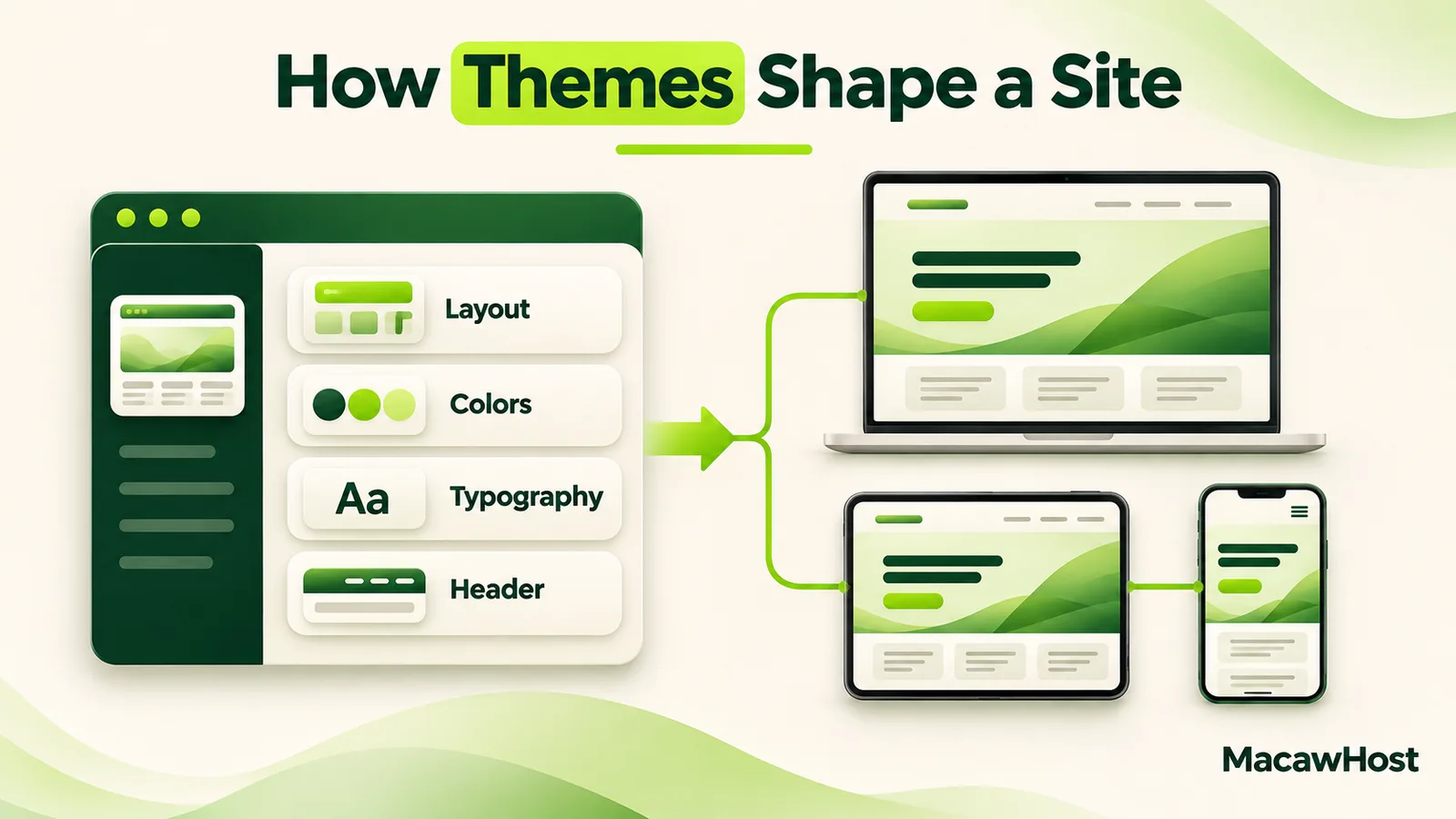
Los temas normalmente no sustituyen tus entradas ni páginas existentes. Sin embargo, cambiar de tema puede alterar la forma en que se muestran los menús, los widgets, las plantillas y los elementos específicos del tema. El mismo contenido escrito puede tener un aspecto muy distinto después del cambio.
Tipos de temas de WordPress
Temas de bloques
Los temas de bloques utilizan bloques para crear plantillas y partes de plantillas aplicables a toda la web. El Editor del sitio suele permitirte modificar cabeceras, pies de página, plantillas y ajustes de estilo desde el escritorio de WordPress. Son adecuados para quienes quieren una experiencia de edición visual coherente.
Temas clásicos
Los temas clásicos suelen utilizar plantillas basadas en PHP y pueden ofrecer ajustes mediante el Personalizador, las pantallas de widgets o sus propias opciones. Siguen siendo útiles cuando se necesita un diseño concreto ya establecido o una determinada forma de trabajar, aunque las posibilidades de personalización varían según el tema.
Temas híbridos
Algunos temas combinan técnicas de plantillas clásicas con compatibilidad con funciones de bloques más recientes. El término «híbrido» es descriptivo y no garantiza una experiencia de edición concreta, así que consulta la documentación de cada tema.
Tema y plugin: ¿cuál es la diferencia?
Un tema controla principalmente la presentación; un plugin añade funciones como formularios de contacto, copias de seguridad o comercio electrónico. Los temas pueden incluir funciones y los plugins pueden afectar a la apariencia, pero mantener las funciones esenciales de tu negocio separadas del diseño facilita los cambios futuros. Lee qué hacen los plugins de WordPress para obtener más información.
Cómo elegir un buen tema de WordPress
- Adáptalo a tu contenido: Una publicación, un porfolio y una tienda online necesitan plantillas y sistemas de navegación diferentes.
- Comprueba el diseño en móviles: Prueba páginas representativas en pantallas estrechas.
- Revisa el mantenimiento: Busca un desarrollo activo, documentación y asistencia.
- Confirma la compatibilidad: Comprueba tu versión de WordPress, los plugins importantes y tu forma de editar la web.
- Evalúa la velocidad y la accesibilidad: Evita scripts innecesarios y comprueba la jerarquía de encabezados, el contraste y la navegación con teclado.
- Infórmate sobre la licencia: Revisa los costes, las actualizaciones y las condiciones de renovación de la asistencia de los temas de pago.
Una larga lista de funciones no siempre es una ventaja. Un tema más sencillo puede ser más fácil de mantener y más rápido de personalizar que uno con muchas herramientas que nunca utilizarás.
Cómo instalar un tema de WordPress
Instalar un tema desde el escritorio
- Accede a Apariencia → Temas con un usuario que tenga permisos para gestionar temas.
- Selecciona Añadir nuevo tema y explora o busca entre los temas disponibles.
- Abre una vista previa para evaluar el diseño y después selecciona Instalar.
- Selecciona Activar cuando esté todo listo y revisa la web en el ordenador y en el móvil.
Subir un tema de pago
Si el tema procede de un desarrollador de confianza, elige la opción de subir temas y selecciona su archivo ZIP de instalación. Sigue las instrucciones de configuración del desarrollador en lugar de dar por hecho que cualquier paquete descargado puede instalarse directamente. Evita instalar temas modificados procedentes de fuentes no oficiales.
Cómo personalizar un tema de WordPress
Si utilizas un tema de bloques, usa el Editor del sitio para modificar las plantillas y los estilos de toda la web. Si utilizas un tema clásico, busca el Personalizador o los ajustes del tema. Mantén la coherencia en tus decisiones de diseño: elige una paleta de colores reducida, tamaños de letra legibles, una navegación clara y plantillas adecuadas para el contenido.
Si la web ya está publicada, prueba los cambios en un entorno de pruebas o en una copia de seguridad. Un cambio de diseño puede afectar a los formularios de contacto, las páginas de pago, los bloques personalizados y la navegación móvil, aunque las entradas no se hayan modificado.
¿Necesitas un tema hijo?
Un tema hijo puede conservar las personalizaciones realizadas a nivel de código cuando se actualiza su tema padre. Resulta especialmente útil si necesitas modificar archivos del tema o mantener un comportamiento personalizado considerable. Sin embargo, muchos cambios visuales pueden hacerse mediante los ajustes disponibles en el editor sin necesidad de crear uno.
Errores habituales con los temas
- Elegir un tema solo porque su demostración resulta atractiva.
- Instalar maquetadores de páginas o paquetes de temas sin comprobar si son necesarios.
- Editar directamente los archivos del tema padre y perder los cambios durante una actualización.
- No probar la navegación, los formularios, la accesibilidad y el proceso de pago después de cambiar de tema.
- Mantener un tema sin soporte que presenta problemas de seguridad sin resolver.
Si tu web utiliza diseños con mucho contenido de vídeo, nuestra guía sobre temas de WordPress para vídeos presenta opciones más especializadas. Para conocer los conceptos básicos de la plataforma, consulta qué es WordPress.
Preguntas frecuentes
Cambiar de tema normalmente no borra las entradas ni las páginas, pero puede modificar la estructura, los widgets, los menús y los ajustes específicos del tema. Haz primero una copia de seguridad.
Una web de WordPress estándar solo puede tener un tema activo a la vez, aunque los temas instalados que estén inactivos pueden seguir disponibles para usarlos más adelante.
Conclusión
Un buen tema de WordPress facilita la navegación por tu contenido y permite mantener el diseño sin complicaciones. Elige uno que se adapte a tus necesidades de publicación, prueba sus plantillas más importantes y cámbialo con cuidado a medida que evolucione tu web.