I plugin WooCommerce per la gestione dell’inventario ampliano le funzionalità di gestione delle scorte incluse in WooCommerce. Possono aiutare i proprietari dei negozi ad apportare modifiche in blocco, monitorare le scorte in più magazzini, pianificare i rifornimenti o sincronizzare l’inventario tra negozi. Lo strumento migliore dipende dal problema quotidiano di gestione delle scorte che devi risolvere.
WooCommerce supporta già le quantità dei prodotti, le notifiche per le scorte in esaurimento e gli ordini in arretrato. Prima di acquistare un’estensione, valuta se le funzionalità integrate sono sufficienti.
Punti chiave
- Prima di aggiungere altri software, parti dalle funzionalità native di WooCommerce per il controllo delle scorte.
- ATUM è orientato alla supervisione dell’inventario, mentre Smart Manager è adatto alle modifiche in blocco.
- L’assegnazione delle scorte a più sedi e la sincronizzazione tra negozi richiedono flussi di lavoro diversi.
- Prima di usare un plugin su un negozio online attivo, verificane la compatibilità e testa la gestione di ordini, rimborsi e ripristino dopo eventuali errori.
Quando serve un plugin per la gestione dell’inventario?
A un piccolo negozio con un catalogo semplice potrebbero bastare le notifiche per le scorte in esaurimento e il conteggio delle scorte. I negozi più grandi potrebbero aver bisogno di procedure per gli acquisti, informazioni sui fornitori, quantità suddivise per sede o modifiche in blocco ai prodotti. Le aziende che gestiscono più negozi online devono anche stabilire da dove provengono i dati sulle scorte e come vengono propagate le modifiche.
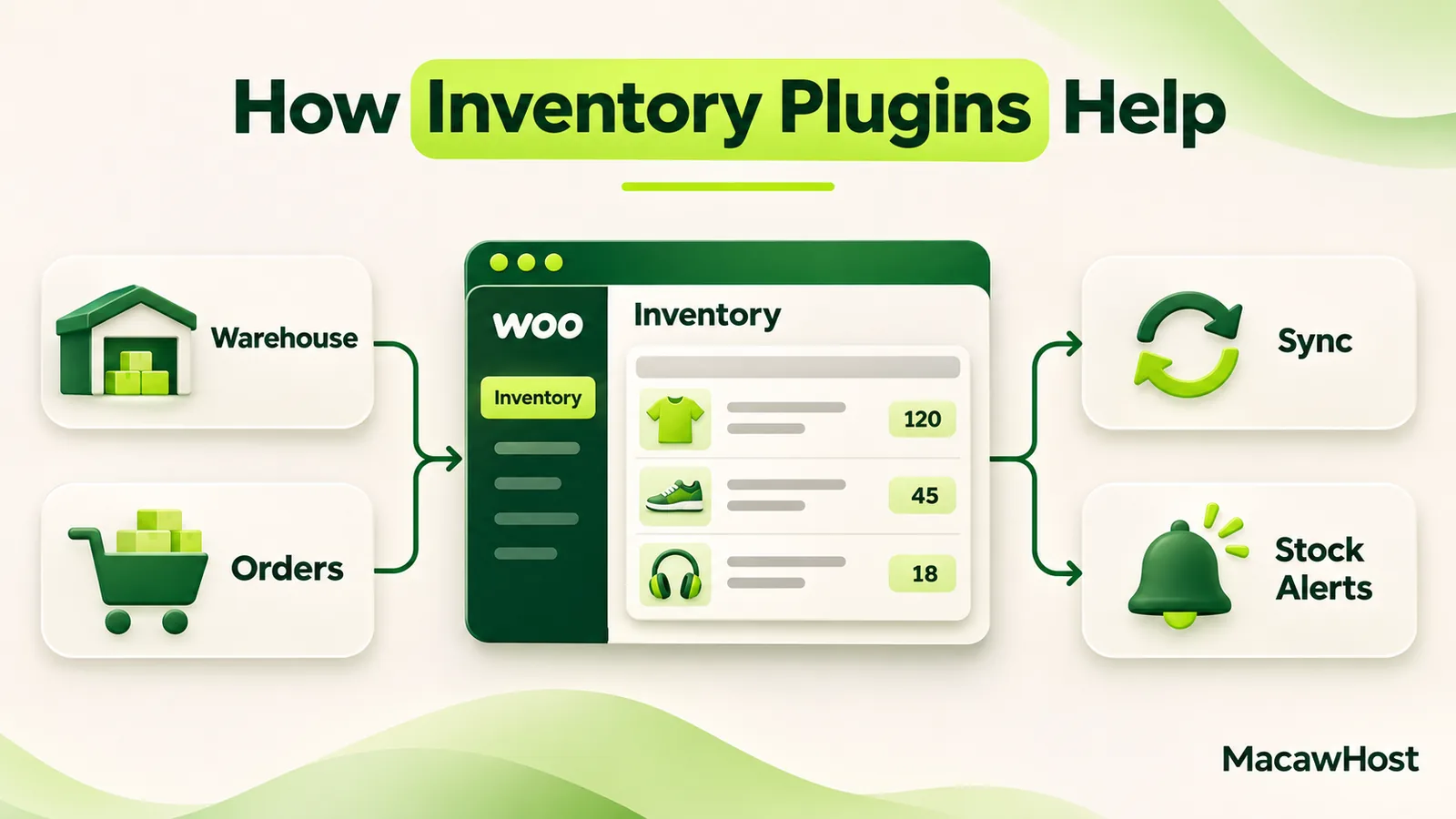
Cinque plugin WooCommerce per la gestione dell’inventario da valutare
1. ATUM Inventory Management for WooCommerce
ATUM merita di essere preso in considerazione se vuoi una panoramica più chiara delle scorte e delle informazioni sui prodotti. Alcuni flussi di lavoro specializzati, come gli acquisti avanzati o la gestione di più inventari, possono richiedere estensioni opzionali. Verifica quali funzionalità sono incluse nella versione che scegli.
2. Smart Manager
Smart Manager punta sulla modifica dei dati di WooCommerce tramite un’interfaccia simile a un foglio di calcolo. Può essere utile quando il personale deve modificare in blocco quantità, prezzi o altri dati dei prodotti. Verifica i controlli di accesso, i campi disponibili e il piano di licenza attuale.
3. Inventory Management for WooCommerce
Gli strumenti con questo nome descrittivo possono offrire funzionalità per il rifornimento e la pianificazione delle scorte. Prima di fare affidamento su previsioni, ordini di acquisto o funzionalità dichiarate di acquisto automatico, verifica il fornitore attuale, la versione e l’elenco esatto delle funzionalità. Nomi simili possono riferirsi a prodotti diversi.
4. Multi Inventory Management for WooCommerce
Un’estensione per la gestione di più sedi è utile se le scorte sono distribuite tra magazzini o negozi. Verifica come il plugin gestisce l’assegnazione delle scorte alle sedi, le scelte dei clienti, l’evasione parziale degli ordini, gli ordini annullati e i rimborsi.
5. Stock Sync for WooCommerce
Le soluzioni di sincronizzazione delle scorte collegano le quantità tra negozi o sistemi esterni. Esamina la mappatura dei prodotti e delle varianti, gli intervalli di aggiornamento, la gestione dei conflitti e cosa accade se la connessione si interrompe. Deve essere chiaro quale sia la fonte di riferimento per i dati dell’inventario.
Confronto: quale strumento si adatta al tuo flusso di lavoro?
| Strumento | Utilizzo principale | Da verificare |
|---|---|---|
| ATUM | Supervisione dell’inventario | Estensioni incluse |
| Smart Manager | Modifiche in blocco | Operazioni supportate |
| Inventory Management | Pianificazione delle scorte | Fornitore e disponibilità delle funzionalità |
| Multi Inventory Management | Più sedi | Regole di assegnazione |
| Stock Sync | Sincronizzazione tra sistemi | Errori e conflitti |
Come scegliere in modo sicuro
- Individua il problema di gestione delle scorte che richiede più tempo al personale.
- Esamina la frequenza degli aggiornamenti, il supporto, la compatibilità con WooCommerce e i costi delle estensioni.
- Testa i prodotti variabili, i rimborsi, gli annullamenti e gli ordini in arretrato.
- Controlla le autorizzazioni, le funzionalità di importazione ed esportazione e i requisiti del plugin relativi ai backup.
- Esegui un test in un ambiente di staging con movimenti di magazzino realistici prima di apportare modifiche al negozio in produzione.
Gli errori nell’inventario possono incidere sulle vendite e sulla fiducia dei clienti. Esegui un backup del negozio prima di apportare modifiche importanti ed evita di utilizzare più strumenti di sincronizzazione in concorrenza tra loro senza definirne chiaramente le responsabilità.
In che modo i plugin per la gestione dell’inventario influiscono sulle prestazioni?
I plugin possono aggiungere query al database, attività in background e integrazioni. Tieni d’occhio eventuali rallentamenti nelle schermate di amministrazione, aggiornamenti duplicati e operazioni pianificate non riuscite. Un server più potente non può risolvere errori nella mappatura dei prodotti o incompatibilità nella logica di gestione delle scorte.
Per indicazioni generali sulle estensioni, consulta come scegliere un plugin WordPress. Se stai confrontando le piattaforme di e-commerce, leggi WordPress e Shopify a confronto.
Quale scegliere?
Inizia valutando ATUM per la panoramica e i flussi di lavoro relativi alle scorte, Smart Manager per le modifiche in blocco, uno strumento dedicato alla gestione di più sedi per i magazzini e un software di sincronizzazione per più negozi. Per le previsioni o l’automazione degli acquisti, verifica il prodotto specifico e le sue funzionalità attuali.
Domande frequenti
Sì. WooCommerce offre funzionalità di base per gestire le quantità e lo stato delle scorte, le notifiche per le scorte in esaurimento e le impostazioni degli ordini in arretrato.
Sì. Configurazioni errate, aggiornamenti in conflitto o problemi di sincronizzazione possono compromettere i dati. Testa i flussi di lavoro e monitora gli errori.
Conclusione
Scegli un plugin per la gestione dell’inventario in base a un’esigenza operativa specifica, non alla lunghezza dell’elenco delle funzionalità. Dati affidabili sulle scorte, compatibilità e responsabilità ben definite contano più di una complessità superflua.