Тема WordPress определяет внешний вид сайта на WordPress, включая расположение элементов, шрифты, цвета и шаблоны страниц. Выбор темы — одно из первых решений по дизайну, которые вам предстоит принять при создании блога, сайта компании, портфолио или интернет-магазина.
В современном WordPress есть несколько типов тем. Понимание их различий поможет вам выбрать оформление, совместимое с привычными инструментами редактирования и удобное в поддержке по мере развития сайта.
Главное
- Тема WordPress определяет внешний вид и шаблоны сайта, а плагины в первую очередь добавляют функциональность.
- Блочные темы используют редактор сайта WordPress, а классические темы часто настраиваются через настройщик и собственные параметры темы.
- Выбирайте адаптивную тему, которую разработчики регулярно обновляют и которая совместима с вашими плагинами и способом редактирования сайта.
- Перед сменой активной темы создайте резервную копию сайта и проверьте важные страницы.
За что отвечает тема WordPress?
Тема определяет, как отображается содержимое сайта. Она может задавать вид шапки и подвала, навигации, блога, шрифтов и цветов, а также шаблоны записей и страниц. Во многих темах эти параметры можно менять через визуальный интерфейс, не редактируя CSS или файлы шаблонов.
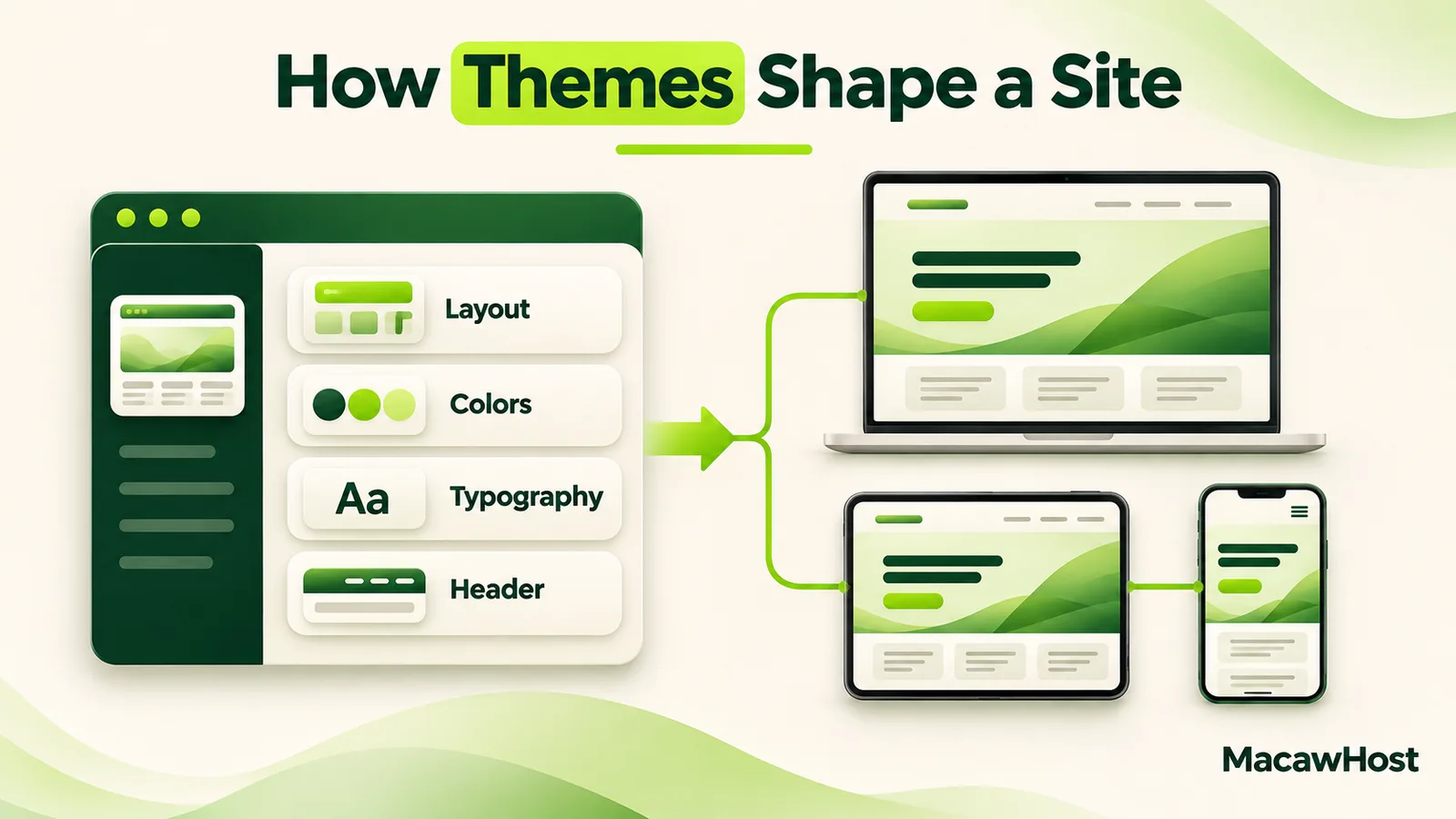
При смене темы существующие записи и страницы обычно сохраняются. Однако меню, виджеты, шаблоны и элементы, зависящие от темы, могут выглядеть иначе. Один и тот же текст после смены темы может восприниматься совсем по-другому.
Типы тем WordPress
Блочные темы
В блочных темах общие для сайта шаблоны и части шаблонов создаются из блоков. Редактор сайта обычно позволяет менять шапку, подвал, шаблоны и стили через панель управления WordPress. Такие темы подходят владельцам сайтов, которым нужен единый визуальный интерфейс для редактирования.
Классические темы
Классические темы обычно используют шаблоны на основе PHP и могут предлагать настройки через настройщик, разделы управления виджетами или собственные параметры. Они по-прежнему полезны, когда нужен конкретный устоявшийся дизайн или способ работы, но возможности настройки зависят от темы.
Гибридные темы
Некоторые темы сочетают классические способы создания шаблонов с поддержкой новых возможностей блоков. Слово «гибридная» описывает подход, но не гарантирует определённых возможностей редактирования, поэтому изучайте документацию каждой темы.
Тема и плагин: в чём разница?
Тема в первую очередь отвечает за внешний вид, а плагин добавляет функции, например контактные формы, резервное копирование или возможности интернет-магазина. Темы тоже могут включать дополнительные функции, а плагины — влиять на внешний вид. Но если функции, важные для работы сайта, не зависят от дизайна, в будущем вносить изменения будет проще. Подробнее читайте в статье о том, для чего нужны плагины WordPress.
Как выбрать хорошую тему WordPress
- Учитывайте тип контента: Изданию, портфолио и интернет-магазину нужны разные шаблоны и навигация.
- Проверьте мобильную версию: Посмотрите, как выглядят типичные страницы на узких экранах.
- Оцените поддержку темы: Обратите внимание на активность разработки, документацию и техническую поддержку.
- Убедитесь в совместимости: Проверьте версию WordPress, важные плагины и привычный вам способ редактирования сайта.
- Оцените скорость и доступность: Избегайте лишних скриптов и проверьте иерархию заголовков, контрастность и навигацию с клавиатуры.
- Разберитесь с лицензией: Для платных тем уточните стоимость, условия получения обновлений и продления поддержки.
Обширный список функций не всегда преимущество. Простую тему может быть легче поддерживать и быстрее настраивать, чем тему с множеством инструментов, которыми вы никогда не воспользуетесь.
Как установить тему WordPress
Установка темы через панель управления
- Откройте Внешний вид → Темы под учётной записью с правами на управление темами.
- Нажмите Добавить новую тему и просмотрите доступные темы или воспользуйтесь поиском.
- Откройте предварительный просмотр, чтобы оценить дизайн, затем нажмите Установить.
- Когда будете готовы, нажмите Активировать и проверьте сайт на компьютере и мобильном устройстве.
Загрузка платной темы
Если тема получена от разработчика, которому вы доверяете, выберите вариант загрузки темы и укажите её установочный ZIP-архив. Следуйте инструкциям разработчика по установке: не каждый скачанный архив можно установить напрямую. Не устанавливайте изменённые темы из неофициальных источников.
Как настроить тему WordPress
В блочной теме меняйте шаблоны и общие стили сайта через редактор сайта. В классической теме ищите нужные параметры в настройщике или настройках темы. Придерживайтесь единого оформления: выберите небольшую цветовую палитру, удобные для чтения размеры шрифтов, понятную навигацию и шаблоны, подходящие для вашего контента.
Если сайт уже работает, проверяйте изменения на тестовой площадке или резервной копии. Смена оформления может повлиять на контактные формы, страницы оформления заказа, пользовательские блоки и мобильную навигацию, даже если сами записи останутся без изменений.
Нужна ли вам дочерняя тема?
Дочерняя тема помогает сохранить изменения в коде при обновлении родительской темы. Она особенно полезна, если вам нужно менять файлы темы или поддерживать существенные изменения в её работе. При этом многие визуальные изменения можно внести через предусмотренные настройки редактора, не создавая дочернюю тему.
Распространённые ошибки при выборе и использовании темы
- Выбирать тему только потому, что её демонстрационная версия привлекательно выглядит.
- Устанавливать конструкторы страниц или комплекты дополнений к теме, не проверив, нужны ли они.
- Редактировать файлы родительской темы напрямую и терять изменения при обновлении.
- Не проверять навигацию, формы, доступность и оформление заказа после смены темы.
- Продолжать использовать тему, которая больше не поддерживается и содержит неисправленные уязвимости.
Если на вашем сайте много видео, в нашем руководстве по темам WordPress для видеосайтов рассмотрены более специализированные варианты. Чтобы познакомиться с основами платформы, прочитайте статью «Что такое WordPress».
Часто задаваемые вопросы
При смене темы записи и страницы обычно не удаляются, но расположение элементов, настройки виджетов и меню, а также параметры самой темы могут измениться. Сначала создайте резервную копию.
На обычном сайте WordPress одновременно активна только одна тема, хотя установленные неактивные темы могут оставаться доступными для дальнейшего использования.
Заключение
Хорошая тема WordPress помогает посетителям ориентироваться в содержимом сайта, а вам — поддерживать его оформление. Выбирайте тему с учётом своих задач по публикации материалов, проверяйте её важные шаблоны и меняйте её с осторожностью по мере развития сайта.