Một giao diện WordPress quyết định cách trình bày trực quan của trang web WordPress, bao gồm bố cục, kiểu chữ, màu sắc và mẫu trang. Chọn giao diện là một trong những quyết định đầu tiên về thiết kế khi bạn xây dựng blog, trang web doanh nghiệp, hồ sơ năng lực hoặc cửa hàng trực tuyến.
WordPress hiện nay có nhiều loại giao diện. Hiểu sự khác biệt giữa chúng sẽ giúp bạn chọn thiết kế phù hợp với các công cụ biên tập và dễ duy trì khi trang web phát triển.
Những điểm chính
- Giao diện WordPress kiểm soát diện mạo và các mẫu của trang web; plugin chủ yếu bổ sung chức năng.
- Giao diện khối sử dụng Trình biên tập trang web của WordPress, còn giao diện cổ điển thường sử dụng Trình tùy biến và các thiết lập riêng của giao diện.
- Hãy chọn giao diện được duy trì thường xuyên, hiển thị tốt trên nhiều kích thước màn hình và tương thích với các plugin cũng như quy trình biên tập của bạn.
- Sao lưu trang web và kiểm tra các trang quan trọng trước khi thay đổi giao diện đang dùng.
Giao diện WordPress kiểm soát những gì?
Giao diện xác định cách hiển thị nội dung. Nó có thể kiểm soát đầu trang, chân trang, thanh điều hướng, bố cục blog, kiểu chữ, màu sắc và các mẫu cho bài viết, trang. Với nhiều giao diện, bạn có thể thay đổi các thiết lập này qua giao diện trực quan mà không cần viết CSS hoặc sửa tệp mẫu.
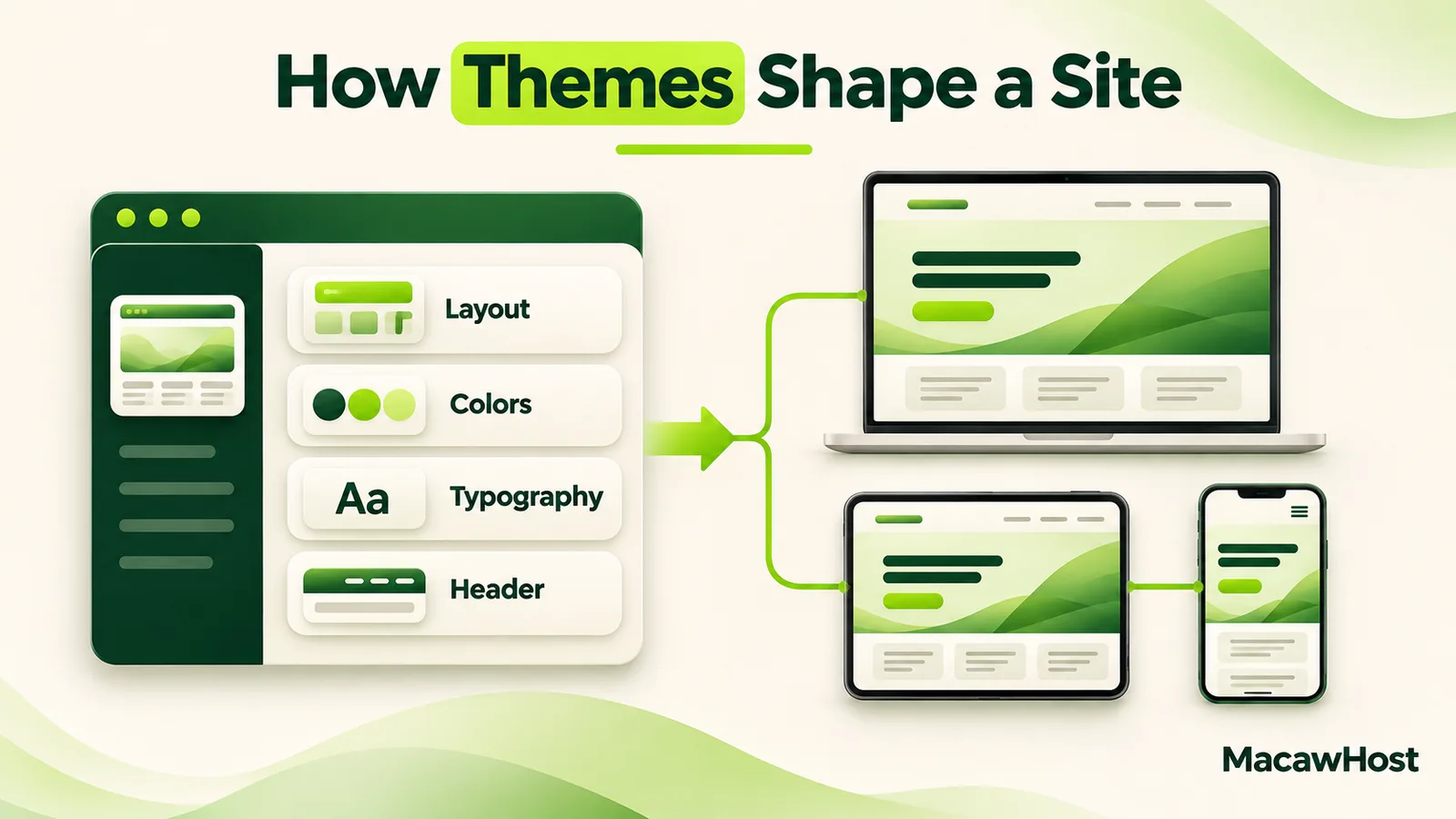
Giao diện thường không thay thế các bài viết hoặc trang hiện có. Tuy nhiên, việc đổi giao diện có thể làm thay đổi cách hiển thị menu, widget, mẫu và các thành phần riêng của giao diện. Cùng một nội dung văn bản có thể trông rất khác sau khi đổi giao diện.
Các loại giao diện WordPress
Giao diện khối
Giao diện khối sử dụng các khối để xây dựng mẫu và các thành phần mẫu dùng trên toàn trang web. Trình biên tập trang web thường cho phép bạn chỉnh sửa đầu trang, chân trang, mẫu và thiết lập kiểu dáng ngay trong bảng điều khiển WordPress. Loại giao diện này phù hợp với chủ trang web muốn có trải nghiệm biên tập trực quan nhất quán.
Giao diện cổ điển
Giao diện cổ điển thường sử dụng các mẫu dựa trên PHP và có thể cung cấp thiết lập qua Trình tùy biến, màn hình quản lý widget hoặc phần tùy chọn riêng. Chúng vẫn hữu ích khi bạn cần một thiết kế hoặc quy trình làm việc cụ thể đã quen dùng, nhưng trải nghiệm tùy chỉnh sẽ khác nhau tùy giao diện.
Giao diện lai
Một số giao diện kết hợp kỹ thuật tạo mẫu cổ điển với khả năng hỗ trợ các tính năng khối mới hơn. Từ «lai» chỉ mang tính mô tả, không đảm bảo một trải nghiệm biên tập cụ thể, vì vậy bạn nên xem tài liệu của từng giao diện.
Giao diện và plugin khác nhau thế nào?
Giao diện chủ yếu kiểm soát cách trình bày; plugin bổ sung chức năng như biểu mẫu liên hệ, sao lưu hoặc thương mại điện tử. Giao diện có thể bao gồm các tính năng và plugin có thể ảnh hưởng đến diện mạo, nhưng tách chức năng kinh doanh khỏi thiết kế sẽ giúp bạn dễ thay đổi hơn về sau. Đọc thêm về chức năng của plugin WordPress để biết chi tiết.
Cách chọn giao diện WordPress phù hợp
- Phù hợp với nội dung: Trang xuất bản nội dung, hồ sơ năng lực và cửa hàng trực tuyến cần các mẫu và cách điều hướng khác nhau.
- Kiểm tra bố cục trên thiết bị di động: Thử các trang tiêu biểu ở kích thước màn hình hẹp.
- Xem xét việc duy trì: Tìm giao diện được phát triển tích cực, có tài liệu hướng dẫn và hỗ trợ.
- Xác nhận khả năng tương thích: Kiểm tra phiên bản WordPress, các plugin quan trọng và quy trình biên tập của bạn.
- Đánh giá tốc độ và khả năng tiếp cận: Tránh các tập lệnh không cần thiết và kiểm tra cấu trúc tiêu đề, độ tương phản cùng khả năng điều hướng bằng bàn phím.
- Tìm hiểu giấy phép sử dụng: Xem xét chi phí, các bản cập nhật và điều khoản gia hạn hỗ trợ đối với giao diện trả phí.
Danh sách tính năng dài không phải lúc nào cũng là lợi thế. Một giao diện đơn giản có thể dễ duy trì và tùy chỉnh nhanh hơn giao diện có nhiều công cụ mà bạn sẽ không bao giờ dùng.
Cách cài đặt giao diện WordPress
Cài đặt giao diện từ bảng điều khiển
- Với tài khoản có quyền quản lý giao diện, mở Giao diện → Giao diện.
- Chọn Thêm giao diện mới rồi duyệt hoặc tìm kiếm các giao diện có sẵn.
- Mở bản xem trước để đánh giá thiết kế, sau đó chọn Cài đặt.
- Chọn Kích hoạt khi bạn đã sẵn sàng và kiểm tra trang web trên máy tính lẫn thiết bị di động.
Tải lên giao diện trả phí
Với giao diện do nhà phát triển đáng tin cậy cung cấp, hãy chọn tùy chọn tải giao diện lên và chọn tệp ZIP cài đặt. Làm theo hướng dẫn thiết lập của nhà phát triển thay vì mặc định cho rằng gói tải xuống nào cũng có thể cài đặt trực tiếp. Tránh cài đặt giao diện đã bị chỉnh sửa từ các nguồn không chính thức.
Cách tùy chỉnh giao diện WordPress
Với giao diện khối, hãy dùng Trình biên tập trang web để thay đổi mẫu và kiểu dáng trên toàn trang web. Với giao diện cổ điển, hãy tìm Trình tùy biến hoặc phần thiết lập giao diện. Duy trì thiết kế nhất quán: chọn bảng màu gọn, cỡ chữ dễ đọc, cách điều hướng rõ ràng và các mẫu phù hợp với nội dung.
Nếu trang web đã hoạt động, hãy thử các thay đổi trên môi trường thử nghiệm hoặc một bản sao lưu. Việc đổi thiết kế có thể ảnh hưởng đến biểu mẫu liên hệ, trang thanh toán, khối tùy chỉnh và điều hướng trên thiết bị di động, ngay cả khi các bài viết không thay đổi.
Bạn có cần giao diện con không?
Giao diện con có thể giữ lại các tùy chỉnh ở cấp mã khi giao diện cha được cập nhật. Nó hữu ích nhất khi bạn cần sửa tệp giao diện hoặc duy trì nhiều chức năng tùy chỉnh. Thay vào đó, nhiều thay đổi về mặt hiển thị có thể được thực hiện thông qua các thiết lập được trình biên tập hỗ trợ mà không cần tạo giao diện con.
Những sai lầm thường gặp khi chọn và sử dụng giao diện
- Chọn giao diện chỉ vì bản trình diễn trông bắt mắt.
- Cài đặt trình tạo trang hoặc bộ giao diện mà không kiểm tra xem chúng có cần thiết hay không.
- Chỉnh sửa trực tiếp các tệp của giao diện cha rồi mất những thay đổi đó khi cập nhật.
- Không kiểm tra điều hướng, biểu mẫu, khả năng tiếp cận và quy trình thanh toán sau khi đổi giao diện.
- Tiếp tục sử dụng giao diện không còn được hỗ trợ và có các vấn đề bảo mật chưa được khắc phục.
Nếu trang web của bạn có bố cục sử dụng nhiều video, hướng dẫn của chúng tôi về giao diện WordPress dành cho video sẽ giới thiệu các lựa chọn chuyên biệt hơn. Để tìm hiểu những kiến thức cơ bản về nền tảng này, hãy xem WordPress là gì.
Câu hỏi thường gặp
Đổi giao diện thường không xóa bài viết hoặc trang, nhưng bố cục, widget, menu và các thiết lập riêng của giao diện có thể thay đổi. Hãy sao lưu trước.
Một trang web WordPress thông thường chỉ có một giao diện đang hoạt động tại một thời điểm, dù các giao diện đã cài đặt nhưng chưa kích hoạt vẫn có thể được giữ lại để sử dụng sau.
Kết luận
Một giao diện WordPress tốt giúp nội dung của bạn dễ điều hướng và thiết kế dễ duy trì. Hãy chọn giao diện phù hợp với nhu cầu xuất bản, kiểm tra các mẫu quan trọng và thận trọng khi thay đổi giao diện trong quá trình trang web phát triển.