Un tema WordPress determina l’aspetto di un sito WordPress, inclusi il layout, la tipografia, i colori e i modelli di pagina. Scegliere un tema è una delle prime decisioni di design da prendere quando si crea un blog, un sito aziendale, un portfolio o un negozio online.
WordPress offre oggi diversi tipi di temi. Capire in cosa differiscono aiuta a scegliere un design compatibile con gli strumenti di modifica utilizzati e facile da mantenere man mano che il sito cresce.
Punti chiave
- Un tema WordPress controlla l’aspetto e i modelli di un sito; i plugin aggiungono principalmente funzionalità.
- I temi a blocchi utilizzano l’Editor del sito di WordPress, mentre i temi classici usano spesso il Customizer e impostazioni specifiche del tema.
- Scegli un tema aggiornato regolarmente, responsive e compatibile con i tuoi plugin e il tuo modo di lavorare.
- Esegui un backup del sito e verifica le pagine importanti prima di cambiare il tema attivo.
Che cosa controlla un tema WordPress?
Un tema definisce il modo in cui vengono visualizzati i contenuti. Può controllare l’intestazione, il piè di pagina, la navigazione, il layout del blog, la tipografia, i colori e i modelli per articoli e pagine. In molti temi puoi modificare queste impostazioni tramite un’interfaccia visiva, senza scrivere CSS o modificare i file dei modelli.
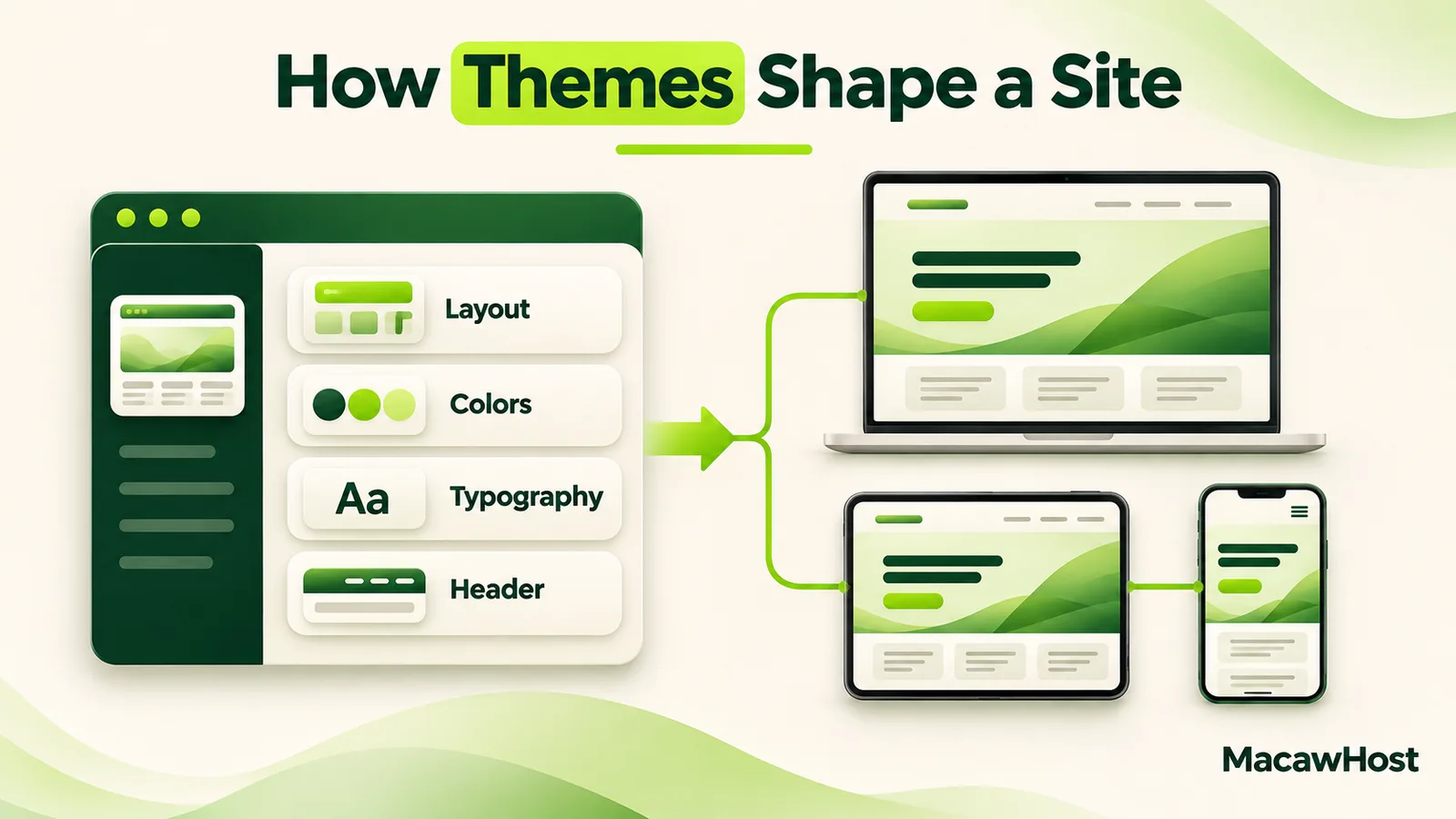
Di norma, i temi non sostituiscono gli articoli o le pagine esistenti. Tuttavia, cambiare tema può modificare l’aspetto di menu, widget, modelli ed elementi specifici del tema. Gli stessi contenuti testuali possono apparire molto diversi dopo un cambio di tema.
Tipi di temi WordPress
Temi a blocchi
I temi a blocchi utilizzano i blocchi per creare modelli e parti di modello validi per l’intero sito. L’Editor del sito consente in genere di modificare intestazioni, piè di pagina, modelli e impostazioni di stile dalla bacheca di WordPress. Sono adatti a chi desidera un’esperienza di modifica visiva coerente.
Temi classici
I temi classici utilizzano generalmente modelli basati su PHP e possono offrire impostazioni tramite il Customizer, le schermate dei widget o pannelli di opzioni propri. Restano utili quando serve un design consolidato o un modo di lavorare specifico, ma le possibilità di personalizzazione variano da tema a tema.
Temi ibridi
Alcuni temi combinano le tecniche dei modelli classici con il supporto delle funzionalità a blocchi più recenti. Il termine «ibrido» è descrittivo e non garantisce una specifica esperienza di modifica: consulta quindi la documentazione di ciascun tema.
Tema e plugin: qual è la differenza?
Un tema controlla principalmente la presentazione; un plugin aggiunge funzionalità, come moduli di contatto, backup o strumenti per l’e-commerce. I temi possono includere funzionalità e i plugin possono influire sull’aspetto, ma tenere separate le funzionalità del sito dal design facilita le modifiche future. Per maggiori dettagli, leggi cosa fanno i plugin WordPress.
Come scegliere un buon tema WordPress
- Considera i tuoi contenuti: una pubblicazione, un portfolio e un negozio online richiedono modelli e sistemi di navigazione diversi.
- Verifica il layout sui dispositivi mobili: prova alcune pagine rappresentative su schermi stretti.
- Valuta la manutenzione: cerca un tema sviluppato attivamente, con documentazione e assistenza.
- Verifica la compatibilità: controlla la tua versione di WordPress, i plugin importanti e il tuo modo di lavorare.
- Valuta velocità e accessibilità: evita gli script superflui e controlla la gerarchia dei titoli, il contrasto e la navigazione da tastiera.
- Informati sulla licenza: per i temi premium, verifica i costi, gli aggiornamenti e le condizioni di rinnovo dell’assistenza.
Un lungo elenco di funzionalità non è sempre un vantaggio. Un tema più semplice può essere più facile da mantenere e più rapido da personalizzare rispetto a uno con molti strumenti che non userai mai.
Come installare un tema WordPress
Installare un tema dalla bacheca
- Apri Aspetto → Temi con un account autorizzato a gestire i temi.
- Seleziona Aggiungi nuovo tema e sfoglia o cerca i temi disponibili.
- Apri un’anteprima per valutare il design, poi seleziona Installa.
- Quando sei pronto, seleziona Attiva e controlla il sito su computer e dispositivi mobili.
Caricare un tema premium
Per un tema fornito da uno sviluppatore affidabile, scegli l’opzione per caricare un tema e seleziona il relativo file ZIP di installazione. Segui le istruzioni di configurazione dello sviluppatore, senza dare per scontato che ogni pacchetto scaricato sia installabile direttamente. Evita di installare temi modificati provenienti da fonti non ufficiali.
Come personalizzare un tema WordPress
Con un tema a blocchi, usa l’Editor del sito per modificare i modelli e gli stili dell’intero sito. Con i temi classici, cerca il Customizer o le impostazioni del tema. Mantieni coerenti le scelte di design: scegli una palette di pochi colori, dimensioni del testo leggibili, una navigazione chiara e modelli adatti ai contenuti.
Se il sito è già online, prova le modifiche in un ambiente di staging o su una copia di backup. Un cambio di design può influire sui moduli di contatto, sulle pagine di pagamento, sui blocchi personalizzati e sulla navigazione da dispositivi mobili, anche quando gli articoli rimangono invariati.
Serve un tema child?
Un tema child può preservare le personalizzazioni del codice quando viene aggiornato il tema genitore. È particolarmente utile se devi modificare i file del tema o mantenere funzionalità personalizzate significative. Molte modifiche visive possono invece essere apportate tramite le impostazioni dell’editor, senza creare un tema child.
Errori comuni nella scelta e nell’uso dei temi
- Scegliere un tema solo perché la sua demo è accattivante.
- Installare page builder o pacchetti di temi senza verificare se sono necessari.
- Modificare direttamente i file del tema genitore e perdere le modifiche durante un aggiornamento.
- Non verificare la navigazione, i moduli, l’accessibilità e la procedura di pagamento dopo aver cambiato tema.
- Continuare a usare un tema non più supportato con problemi di sicurezza irrisolti.
Se il tuo sito utilizza layout ricchi di video, la nostra guida ai temi WordPress per i video presenta opzioni più specifiche. Per conoscere le basi della piattaforma, scopri che cos’è WordPress.
Domande frequenti
Cambiare tema normalmente non elimina articoli o pagine, ma può modificare il layout e le impostazioni di widget, menu ed elementi specifici del tema. Esegui prima un backup.
Un sito WordPress standard ha un solo tema attivo alla volta, anche se i temi installati ma non attivi possono rimanere disponibili per un uso successivo.
Conclusione
Un buon tema WordPress rende i contenuti facili da esplorare e il design semplice da mantenere. Scegline uno adatto alle tue esigenze di pubblicazione, verifica i suoi modelli più importanti e cambialo con attenzione man mano che il sito si evolve.