Wil je weten hoe je een WordPress-blog begint zonder te programmeren? Met WordPress kun je eenvoudig een blog maken, het ontwerp aanpassen en artikelen publiceren, zelfs als je nog nooit een website hebt gebouwd.
Je hebt alleen een domeinnaam, webhosting en een onderwerp nodig om over te schrijven. In deze handleiding doorloop je zeven eenvoudige stappen om je WordPress-blog online te zetten.
De belangrijkste punten
- WordPress is gratis software, maar voor een blog op je eigen hosting heb je hosting en een domeinnaam nodig.
- De meeste hostingproviders bieden een eenvoudige manier om WordPress te installeren.
- Je kunt je blog aanpassen met gratis thema’s en plug-ins.
- Zodra je website klaar is, kun je je eerste bericht rechtstreeks vanuit het WordPress-dashboard publiceren.
Wat heb je nodig om een WordPress-blog te beginnen?
Voordat je begint, heb je drie dingen nodig:
- Een onderwerp voor je blog: Iets wat je interessant vindt en waarover je regelmatig kunt schrijven.
- Een domeinnaam: Het adres van je website, zoals myfirstblog.com.
- Webhosting: De dienst die je website opslaat en online toegankelijk maakt.
In deze handleiding gebruiken we WordPress.org (WordPress op je eigen hosting). Anders dan bij WordPress.com kun je daarmee zelf een hostingprovider kiezen en heb je uitgebreide mogelijkheden om je website aan te passen.
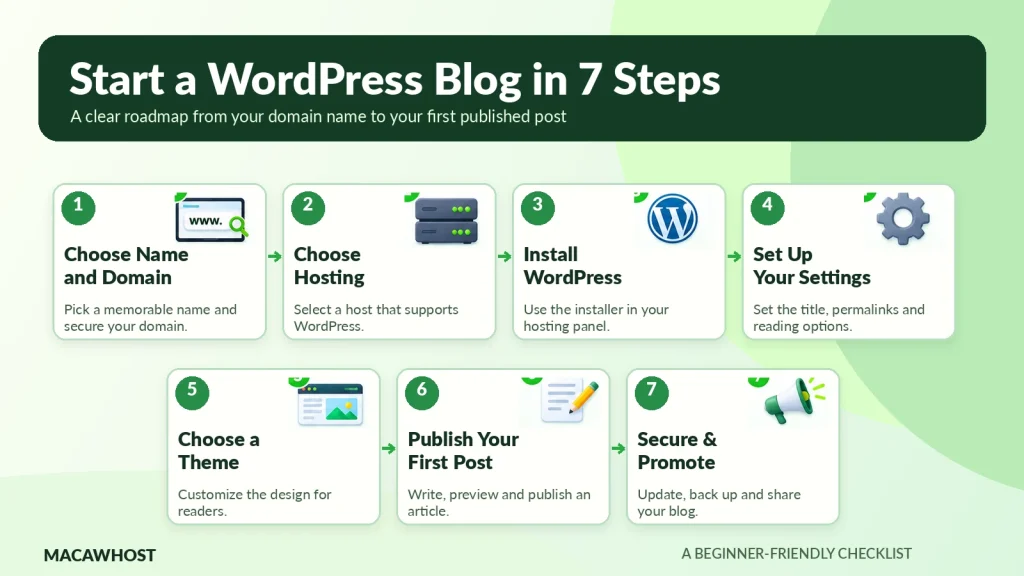
In 7 stappen een WordPress-blog beginnen
Volg deze stappen om je website op te zetten en je eerste artikel te publiceren.
1. Kies een naam en domein voor je blog
Begin met een naam die past bij het onderwerp van je blog.
Een goede blognaam is:
- Kort en makkelijk te onthouden
- Eenvoudig te spellen en uit te spreken
- Passend bij je content
- Flexibel genoeg om met je blog mee te groeien
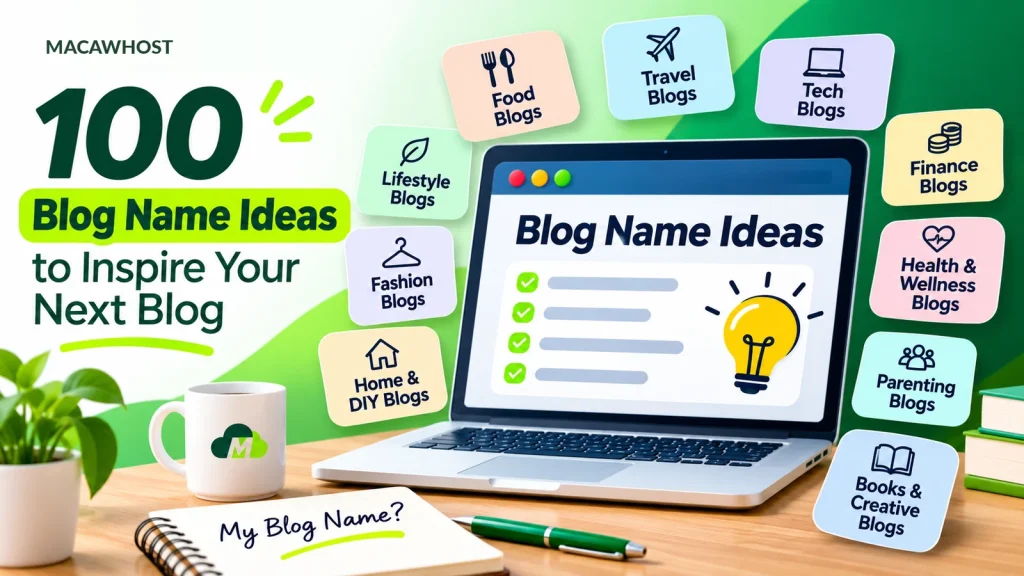
Inspiratie nodig? Bekijk onze 100 creatieve ideeën voor blognamen om een naam te vinden die bij jouw niche past.
Heb je een naam gekozen? Controleer dan of het bijbehorende domein beschikbaar is.
Weet je nog niet waarover je wilt schrijven? Onze handleiding voor beginnende bloggers helpt je een onderwerp te kiezen.
2. Kies WordPress-hosting
Vervolgens heb je hosting nodig die WordPress ondersteunt.
Let bij het vergelijken van providers op:
- Eenvoudige installatie van WordPress
- Gratis SSL-certificaten
- Automatische back-ups
- Betrouwbare klantenservice
- Duidelijke prijzen en verlengingsvoorwaarden
WordPress-hosting is een handige optie, omdat deze is afgestemd op WordPress-websites.
Heb je hosting aangeschaft? Koppel dan je domein aan je hostingaccount volgens de instructies van je provider.
3. Installeer WordPress
Je hoeft WordPress niet handmatig te installeren als je hostingprovider een installatieprogramma aanbiedt waarmee je dit met één klik kunt doen.
Bij hostingaccounts met cPanel verloopt dit meestal zo:
- Log in op je hostingaccount.
- Open cPanel.
- Zoek het installatieprogramma voor WordPress, vaak aangeduid als WordPress Manager of Softaculous Apps Installer.
- Selecteer je domein en kies HTTPS als SSL is ingesteld.
- Voer de naam van je website en de inloggegevens voor de beheerder in.
- Klik op Installeren en volg de instructies op het scherm.
De precieze stappen kunnen per hostingprovider verschillen.
Ga na de installatie naar:
https://yourdomain.com/wp-admin
Log in met de beheerdersgegevens die je tijdens de installatie hebt aangemaakt.
Tip: Gebruik een sterk, uniek wachtwoord en vermijd voor de hand liggende gebruikersnamen voor beheerders.
4. Stel WordPress in
Pas een paar belangrijke instellingen aan voordat je je blog vormgeeft.
Ga in je WordPress-dashboard naar:
- Instellingen → Algemeen: Voeg je sitetitel en ondertitel toe en stel je gewenste tijdzone in.
- Instellingen → Permalinks: Selecteer Berichtnaam voor overzichtelijke URL’s.
- Instellingen → Lezen: Kies of je homepage je nieuwste berichten of een statische pagina toont.
- Instellingen → Reacties: Controleer je voorkeuren voor reacties en moderatie.
Wil je dat je blog in zoekmachines verschijnt? Controleer dan onder Instellingen → Lezen of Zoekmachines ontmoedigen om deze site te indexeren niet is geselecteerd.
Belangrijk: Stel de gewenste permalinkstructuur in voordat je publiceert. Als je bestaande URL’s later wijzigt, moet je mogelijk redirects instellen.
5. Kies een thema en pas je blog aan
Een geschikt thema kiezen is een van de eenvoudigste manieren om je WordPress-blog een professionele uitstraling te geven.
Zo installeer je een thema:
- Ga naar Weergave → Thema’s.
- Klik op Nieuw thema toevoegen.
- Bekijk de beschikbare thema’s.
- Selecteer een thema en klik op Installeren en vervolgens op Activeren.
Kies een lichtgewicht thema dat goed werkt op mobiele apparaten en een indeling heeft die bij je content past.
Afhankelijk van je thema kun je je website aanpassen via Weergave → Editor of met de WordPress Customizer.
Maak vervolgens een paar belangrijke pagina’s:
- Over mij: Vertel iets over jezelf en je blog.
- Contact: Geef lezers een manier om contact met je op te nemen.
- Privacybeleid: Leg waar van toepassing uit hoe je met persoonsgegevens omgaat.
Houd je ontwerp eenvoudig. Lezers moeten je artikelen kunnen vinden zonder zich een weg te hoeven banen door ingewikkelde menu’s.
6. Schrijf en publiceer je eerste blogbericht
Je website is klaar. Nu is het tijd om iets nuttigs te publiceren.
Zo maak je je eerste WordPress-artikel:
- Ga naar Berichten → Nieuw bericht toevoegen.
- Voer een duidelijke, beschrijvende titel in.
- Schrijf je inleiding en de rest van je artikel.
- Gebruik koppen om je artikel overzichtelijk in te delen.
- Voeg relevante afbeeldingen en links toe en, als dat past, een uitgelichte afbeelding.
- Selecteer een categorie voor je bericht.
- Klik op Voorbeeld om de opmaak te controleren en daarna op Publiceren.
Begin met een onderwerp dat antwoord geeft op een vraag die je doelgroep zou kunnen hebben.
Een foodblog zou bijvoorbeeld kunnen beginnen met ‘5 makkelijke recepten voor beginners’.
Weet je niet zeker hoe je je artikel moet opbouwen? Onze handleiding over wat een blogbericht is legt de belangrijkste onderdelen en veelgebruikte indelingen uit.
7. Beveilig en promoot je WordPress-blog
Neem na de publicatie van je eerste bericht een paar maatregelen om je website veilig te houden en mensen te helpen je blog te vinden.
Voor beveiliging en onderhoud:
- Houd WordPress, thema’s en plug-ins up-to-date.
- Stel automatische back-ups in en bewaar een aparte kopie.
- Gebruik HTTPS en sterke wachtwoorden.
- Installeer alleen plug-ins die je echt nodig hebt.
Om je publiek te laten groeien:
- Schrijf nuttige artikelen over relevante onderwerpen.
- Gebruik beschrijvende titels en duidelijke koppen.
- Deel je berichten op relevante sociale platforms.
- Stel Google Search Console in om je zichtbaarheid in zoekresultaten te volgen.
- Publiceer regelmatig nieuwe content.
Je hoeft niet elke dag iets te publiceren. Richt je op nuttige content en een publicatieschema dat je kunt volhouden.
Wat kost het om een WordPress-blog te beginnen?
De WordPress-software zelf is gratis, maar een blog op je eigen hosting brengt doorgaans kosten met zich mee.
| Onderdeel | Kosten |
|---|---|
| WordPress-software | Gratis |
| Domeinnaam | Meestal betaal je jaarlijks; soms inbegrepen bij hosting |
| Webhosting | Je betaalt maandelijks of jaarlijks |
| WordPress-thema’s | Gratis en betaalde opties |
| Plug-ins | Gratis en betaalde opties |
Je kunt beginnen met een gratis thema en alleen de plug-ins die je nodig hebt. Je hoeft geen geld uit te geven aan geavanceerde tools voordat je blog die nodig heeft.
Klaar om je WordPress-blog te lanceren?
Nu je weet hoe je een WordPress-blog begint, kun je je ideeën omzetten in een website.
Kies je domein, installeer WordPress, pas je blog aan en publiceer je eerste nuttige artikel.
Zoek je een eenvoudige manier om te beginnen? MacawHost WordPress Hosting biedt WordPress-installatie met één klik, gratis SSL, automatische dagelijkse back-ups en een gratis domein voor het eerste jaar bij in aanmerking komende jaarabonnementen.
Begin eenvoudig, blijf leren en verbeter je blog terwijl je meer content publiceert.