想知道如何创建 WordPress 博客,又不想写代码?即使您完全没有建站经验,也能使用 WordPress 轻松创建博客、自定义设计并发布文章。
您只需要一个域名、网站主机,以及一个想写的主题。本指南将通过七个简单步骤,帮助您把 WordPress 博客发布到网上。
要点速览
- WordPress 是免费软件,但自行托管的博客需要网站主机和域名。
- 大多数主机服务商都提供简便的 WordPress 安装工具。
- 您可以使用免费主题和插件自定义博客。
- 网站准备就绪后,您可以直接在 WordPress 仪表盘中发布第一篇文章。
创建 WordPress 博客需要什么?
开始之前,您需要准备三样东西:
- 博客主题:您感兴趣、并且能够定期撰写内容的主题。
- 域名:您网站的地址,例如 myfirstblog.com。
- 网站主机:用于存储网站内容并让人们能够在线访问网站的服务。
本指南使用 WordPress.org(自行托管的 WordPress)。与 WordPress.com 不同,它允许您自行选择主机服务商,并提供丰富的自定义选项。
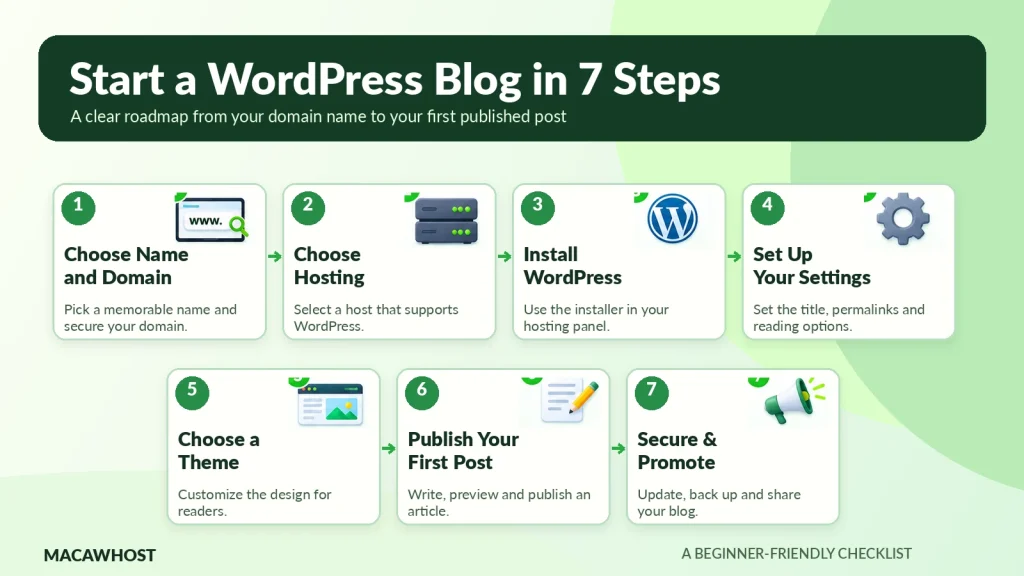
通过 7 个步骤创建 WordPress 博客
按照以下步骤设置网站并发布第一篇文章。
1. 选择博客名称和域名
首先,选择一个能体现博客主题的名称。
好的博客名称应该:
- 简短易记
- 容易拼写和发音
- 与内容相关
- 足够灵活,能适应未来的发展
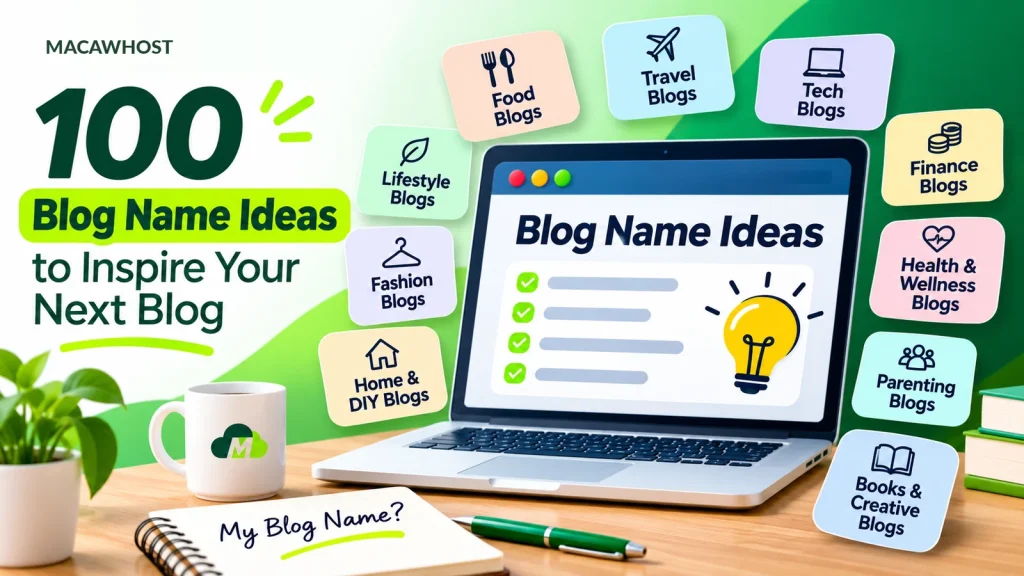
需要灵感?看看我们整理的100 个创意博客名称,找到适合您所在领域的名称。
选好名称后,查看对应的域名是否可注册。
如果您还没决定写什么,可以阅读我们的新手博客写作指南,帮助您选择主题。
2. 选择 WordPress 主机
接下来,您需要选择支持 WordPress 的主机。
比较不同服务商时,请关注以下方面:
- 能否轻松安装 WordPress
- 是否提供免费 SSL 证书
- 是否支持自动备份
- 客户支持是否可靠
- 价格和续费条款是否清晰
WordPress 主机是一个便捷的选择,因为它专为支持 WordPress 网站而设计。
购买主机后,按照服务商的说明,将域名连接到主机账户。
3. 安装 WordPress
如果主机服务商提供一键安装工具,您就无需手动安装 WordPress。
对于使用 cPanel 的主机账户,安装过程通常如下:
- 登录您的主机账户。
- 打开 cPanel。
- 找到 WordPress 安装工具,其名称通常为 WordPress Manager 或 Softaculous Apps Installer。
- 选择您的域名;如果已配置 SSL,则选择 HTTPS。
- 输入网站名称和管理员登录信息。
- 点击安装,然后按照屏幕上的说明操作。
具体步骤可能因主机服务商而异。
安装完成后,访问:
https://yourdomain.com/wp-admin
使用安装时创建的管理员凭据登录。
提示:使用强度高且不重复的密码,避免使用容易猜到的管理员用户名。
4. 配置 WordPress 设置
在设计博客之前,先调整几项重要设置。
在 WordPress 仪表盘中:
- 设置 → 常规:添加网站标题、副标题,并选择所需时区。
- 设置 → 固定链接:选择文章名,让网址更简洁。
- 设置 → 阅读:选择让首页显示最新文章还是静态页面。
- 设置 → 讨论:检查评论和审核相关设置。
如果希望博客出现在搜索引擎中,请检查设置 → 阅读,确保未勾选建议搜索引擎不索引本站点。
重要提示:请在发布内容前设置好固定链接结构。日后更改现有网址可能需要设置重定向。
5. 选择主题并自定义博客
选择合适的主题,是打造专业外观的 WordPress 博客最简单的方法之一。
安装主题的方法如下:
- 前往外观 → 主题。
- 点击添加新主题。
- 浏览可用的主题。
- 选定主题后,点击安装,再点击启用。
选择一个轻量、适配移动设备且布局适合您内容的主题。
根据所用主题,您可以通过外观 → 编辑器或 WordPress 自定义工具调整网站外观。
接下来,创建几个基本页面:
- 关于:介绍您自己和您的博客。
- 联系:为读者提供联系您的方式。
- 隐私政策:在适用情况下,说明个人信息的处理方式。
保持设计简洁。读者应该能轻松找到您的文章,而不必在复杂的菜单中费力查找。
6. 撰写并发布第一篇博客文章
网站已经准备就绪。现在可以发布一些有用的内容了。
创建第一篇 WordPress 文章的方法如下:
- 打开文章 → 写文章。
- 输入清晰、能说明内容的标题。
- 撰写引言和正文。
- 使用小标题组织文章内容。
- 根据需要添加相关图片、链接和特色图片。
- 为文章选择一个分类。
- 点击预览检查版式,然后点击发布。
第一篇文章可以从回答读者可能遇到的某个问题开始。
例如,美食博客可以从《适合新手的 5 道简单晚餐食谱》写起。
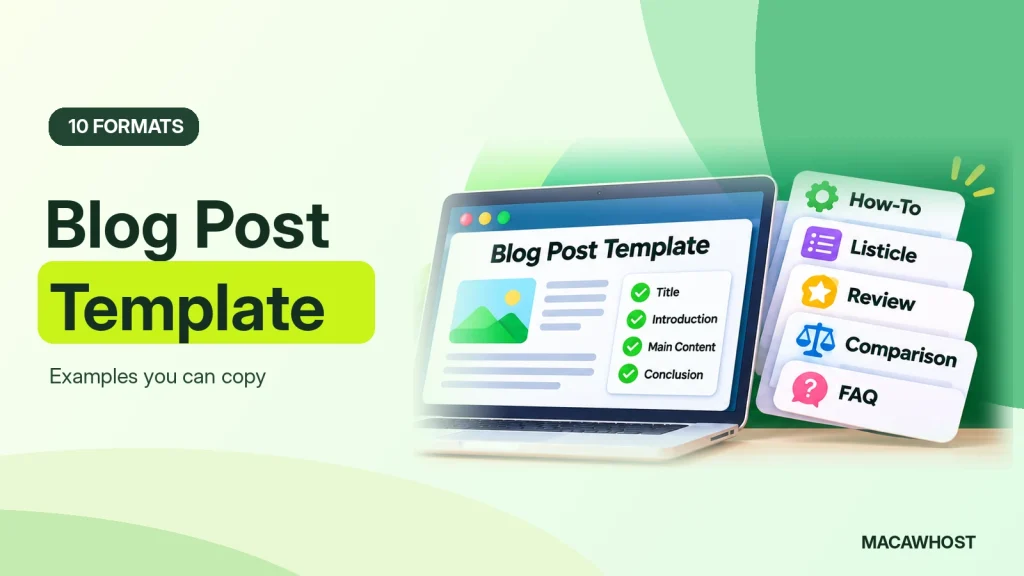
如果您不确定如何安排文章结构,我们的博客文章是什么指南介绍了文章的基本要素和常见形式。
7. 保护并推广您的 WordPress 博客
发布第一篇文章后,再采取一些措施来保护网站,并帮助更多人发现它。
在安全和维护方面:
- 及时更新 WordPress、主题和插件。
- 设置自动备份,并另外保留一份独立副本。
- 使用 HTTPS 和高强度密码。
- 只安装真正需要的插件。
在扩大读者群方面:
- 围绕相关主题撰写有帮助的文章。
- 使用能说明内容的标题和清晰的小标题。
- 在相关社交平台上分享文章。
- 设置 Google Search Console,监测网站在搜索结果中的表现。
- 持续发布新内容。
您不必每天发文。重点是创作有用的内容,并保持自己能够坚持的发布频率。
创建 WordPress 博客需要多少钱?
WordPress 软件本身免费,但自行托管博客通常会产生一些费用。
| 项目 | 费用 |
|---|---|
| WordPress 软件 | 免费 |
| 域名 | 通常按年付费;也可能包含在主机套餐中 |
| 网站主机 | 按月或按年付费 |
| WordPress 主题 | 有免费和付费选项 |
| 插件 | 有免费和付费选项 |
起步时,使用免费主题和真正需要的插件即可。在博客需要高级工具之前,没有必要为它们付费。
准备好上线您的 WordPress 博客了吗?
现在您已经了解如何创建 WordPress 博客,可以把想法变成一个网站了。
选择域名、安装 WordPress、自定义博客,然后发布第一篇有用的文章。
如果您想更轻松地开始,MacawHost WordPress 主机提供一键安装 WordPress、免费 SSL、每日自动备份,以及符合条件的年度套餐首年免费域名。
从简单的步骤开始,持续学习,并随着内容的积累不断改进博客。