Хотите узнать, как создать блог на WordPress без программирования? WordPress позволяет легко создать блог, настроить его оформление и публиковать статьи, даже если у вас совсем нет опыта создания сайтов.
Всё, что вам понадобится, — доменное имя, хостинг и тема, о которой вы хотите писать. В этом руководстве мы расскажем, как запустить блог на WordPress за семь простых шагов.
Главное
- WordPress — бесплатное программное обеспечение, но для блога на собственном хостинге нужны хостинг и доменное имя.
- Большинство хостинг-провайдеров предлагают простой установщик WordPress.
- Оформление и функции блога можно настроить с помощью бесплатных тем и плагинов.
- Когда сайт будет готов, вы сможете опубликовать первую запись прямо из панели управления WordPress.
Что нужно для создания блога на WordPress?
Прежде чем приступить, вам понадобятся три вещи:
- Тема блога: то, что вам интересно и о чём вы сможете писать регулярно.
- Доменное имя: адрес вашего сайта, например myfirstblog.com.
- Хостинг: услуга по размещению сайта, благодаря которой он доступен в интернете.
В этом руководстве мы будем использовать WordPress.org (WordPress на собственном хостинге). В отличие от WordPress.com, он позволяет самостоятельно выбрать хостинг-провайдера и предоставляет широкие возможности настройки.
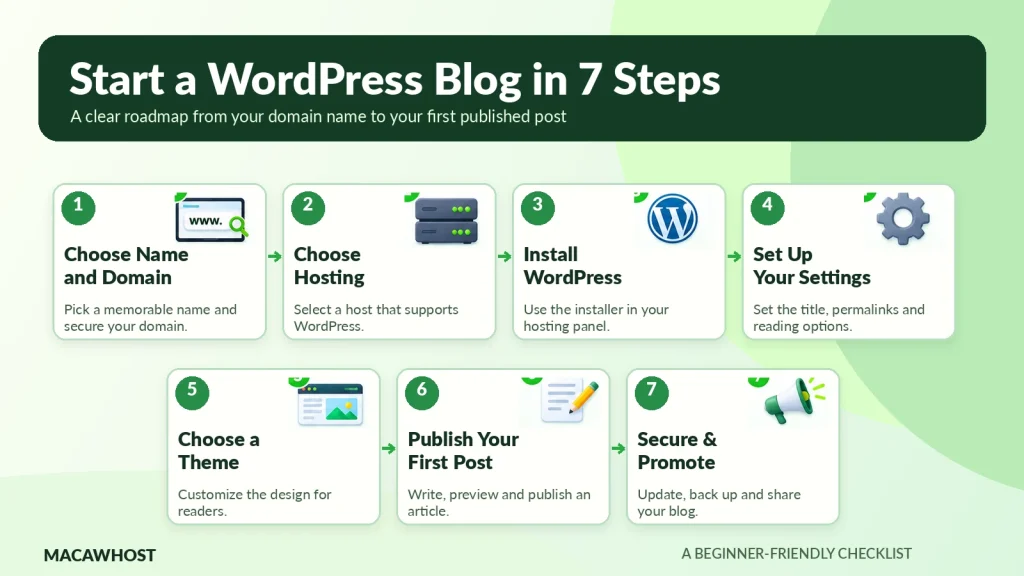
Как создать блог на WordPress за 7 шагов
Следуйте этим шагам, чтобы настроить сайт и опубликовать первую статью.
1. Выберите название блога и домен
Сначала выберите название, которое отражает тематику вашего блога.
Хорошее название блога должно быть:
- Коротким и легко запоминающимся
- Простым в написании и произношении
- Соответствующим тематике ваших публикаций
- Достаточно универсальным, чтобы подходить блогу и по мере его развития
Нужны идеи? Ознакомьтесь с нашими 100 креативными идеями для названия блога, чтобы подобрать название для своей ниши.
Выбрав название, проверьте, доступен ли соответствующий домен.
Если вы ещё не решили, о чём писать, наше руководство по ведению блога для начинающих поможет выбрать тему.
2. Выберите хостинг для WordPress
Далее вам понадобится хостинг, поддерживающий WordPress.
При сравнении провайдеров обратите внимание на:
- Простую установку WordPress
- Бесплатные SSL-сертификаты
- Автоматическое резервное копирование
- Надёжную службу поддержки
- Понятные цены и условия продления
Хостинг для WordPress — удобный вариант, поскольку он предназначен для размещения сайтов на WordPress.
После покупки хостинга привяжите домен к своему аккаунту хостинга, следуя инструкциям провайдера.
3. Установите WordPress
Если ваш хостинг-провайдер предлагает установщик в один клик, устанавливать WordPress вручную не нужно.
Для аккаунтов хостинга с cPanel процесс обычно выглядит так:
- Войдите в свой аккаунт хостинга.
- Откройте cPanel.
- Найдите установщик WordPress, который часто называется WordPress Manager или Softaculous Apps Installer.
- Выберите свой домен и протокол HTTPS, если SSL-сертификат настроен.
- Укажите название сайта и данные для входа администратора.
- Нажмите «Установить» и следуйте инструкциям на экране.
Точные шаги могут различаться в зависимости от хостинг-провайдера.
После завершения установки перейдите по адресу:
https://yourdomain.com/wp-admin
Войдите с учётными данными администратора, которые вы создали при установке.
Совет: используйте надёжный уникальный пароль и избегайте очевидных имён пользователя для администратора.
4. Настройте WordPress
Прежде чем приступать к оформлению блога, измените несколько важных настроек.
В панели управления WordPress:
- Настройки → Общие: укажите название сайта, краткое описание и нужный часовой пояс.
- Настройки → Постоянные ссылки: выберите «Название записи», чтобы URL-адреса были понятными.
- Настройки → Чтение: выберите, что показывать на главной странице: последние записи или статическую страницу.
- Настройки → Обсуждение: проверьте настройки комментариев и модерации.
Если вы хотите, чтобы блог появлялся в поисковых системах, откройте Настройки → Чтение и убедитесь, что флажок «Попросить поисковые системы не индексировать сайт» не установлен.
Важно: выберите структуру постоянных ссылок до публикации записей. Если позже изменить существующие URL-адреса, может потребоваться настроить перенаправления.
5. Выберите тему и настройте оформление блога
Один из самых простых способов придать блогу на WordPress профессиональный вид — выбрать подходящую тему оформления.
Чтобы установить тему:
- Перейдите в раздел Внешний вид → Темы.
- Нажмите «Добавить новую тему».
- Просмотрите доступные темы.
- Выберите тему и нажмите «Установить», затем «Активировать».
Выбирайте лёгкую тему, удобную для мобильных устройств, с макетом, который подходит для ваших публикаций.
В зависимости от темы вы можете настроить сайт в разделе Внешний вид → Редактор или с помощью инструмента настройки WordPress.
Затем создайте несколько важных страниц:
- О нас: расскажите о себе и своём блоге.
- Контакты: дайте читателям возможность связаться с вами.
- Политика конфиденциальности: при необходимости объясните, как обрабатываются персональные данные.
Сделайте оформление простым. Читатели должны легко находить ваши статьи, не разбираясь в сложных меню.
6. Напишите и опубликуйте первую запись
Ваш сайт готов. Теперь пора опубликовать что-нибудь полезное.
Чтобы создать первую статью на WordPress:
- Откройте Записи → Добавить запись.
- Введите понятный заголовок, отражающий содержание статьи.
- Напишите введение и основной текст.
- Используйте заголовки для структурирования статьи.
- При необходимости добавьте подходящие изображения, ссылки и изображение записи.
- Выберите рубрику для записи.
- Нажмите «Предпросмотр», чтобы проверить оформление, а затем — «Опубликовать».
Для начала выберите тему, которая отвечает на возможный вопрос вашей аудитории.
Например, первую статью в кулинарном блоге можно назвать «5 простых рецептов ужина для начинающих».
Если вы не знаете, как структурировать статью, в нашем руководстве о том, что такое запись в блоге, описаны её основные элементы и распространённые форматы.
7. Защитите и продвигайте свой блог на WordPress
После публикации первой записи предпримите несколько шагов, чтобы защитить сайт и помочь людям его найти.
Для безопасности и обслуживания:
- Регулярно обновляйте WordPress, темы и плагины.
- Настройте автоматическое резервное копирование и храните отдельную копию.
- Используйте HTTPS и надёжные пароли.
- Устанавливайте только те плагины, которые вам действительно нужны.
Для расширения аудитории:
- Пишите полезные статьи на актуальные для вашей аудитории темы.
- Используйте информативные названия и понятные заголовки.
- Делитесь записями в подходящих социальных сетях.
- Настройте Google Search Console, чтобы отслеживать видимость сайта в поиске.
- Регулярно публикуйте новые материалы.
Необязательно публиковать записи каждый день. Сосредоточьтесь на полезных материалах и придерживайтесь удобного для вас графика.
Сколько стоит создать блог на WordPress?
Сам WordPress бесплатен, но ведение блога на собственном хостинге обычно связано с некоторыми расходами.
| Статья расходов | Стоимость |
|---|---|
| WordPress | Бесплатно |
| Доменное имя | Обычно оплачивается ежегодно; может входить в стоимость хостинга |
| Хостинг | Оплачивается ежемесячно или ежегодно |
| Темы WordPress | Бесплатные и платные варианты |
| Плагины | Бесплатные и платные варианты |
Для начала достаточно бесплатной темы и только тех плагинов, которые вам нужны. Нет смысла тратить деньги на дополнительные инструменты, пока в них нет необходимости.
Готовы запустить свой блог на WordPress?
Теперь, когда вы знаете, как создать блог на WordPress, вы готовы воплотить свои идеи в собственном сайте.
Выберите домен, установите WordPress, настройте блог и опубликуйте первую полезную статью.
Если вы ищете простой способ начать, MacawHost WordPress Hosting предлагает установку WordPress в один клик, бесплатный SSL-сертификат, автоматическое ежедневное резервное копирование и бесплатный домен на первый год при выборе подходящего годового тарифа.
Начните с простого, продолжайте учиться и совершенствуйте блог по мере публикации новых материалов.