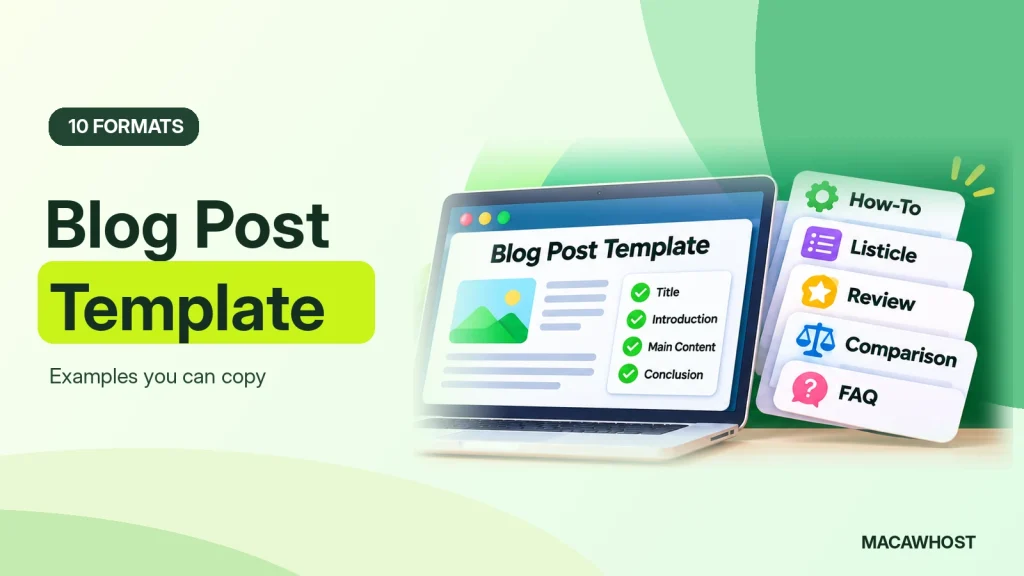
Bạn muốn biết cách bắt đầu viết blog WordPress mà không cần lập trình? WordPress giúp bạn dễ dàng tạo blog, tùy chỉnh giao diện và đăng bài viết, ngay cả khi bạn hoàn toàn chưa có kinh nghiệm xây dựng trang web.
Bạn chỉ cần một tên miền, dịch vụ lưu trữ web và một chủ đề để viết. Hướng dẫn này sẽ đưa bạn qua bảy bước đơn giản để đưa blog WordPress lên mạng.
Những điểm chính
- WordPress là phần mềm miễn phí, nhưng blog tự lưu trữ cần có dịch vụ lưu trữ và tên miền.
- Hầu hết các nhà cung cấp dịch vụ lưu trữ đều có công cụ cài đặt WordPress dễ sử dụng.
- Bạn có thể tùy chỉnh blog bằng các giao diện và plugin miễn phí.
- Khi trang web đã sẵn sàng, bạn có thể đăng bài viết đầu tiên ngay từ bảng điều khiển WordPress.
Bạn cần gì để bắt đầu viết blog WordPress?
Trước khi bắt đầu, bạn cần ba thứ:
- Chủ đề blog: Một chủ đề bạn quan tâm và có thể viết thường xuyên.
- Tên miền: Địa chỉ trang web của bạn, chẳng hạn như myfirstblog.com.
- Dịch vụ lưu trữ web: Dịch vụ lưu trữ trang web và giúp mọi người truy cập trang web của bạn trên mạng.
Trong hướng dẫn này, chúng ta sẽ sử dụng WordPress.org (WordPress tự lưu trữ). Khác với WordPress.com, nền tảng này cho phép bạn tự chọn nhà cung cấp dịch vụ lưu trữ và có nhiều tùy chọn tùy chỉnh.
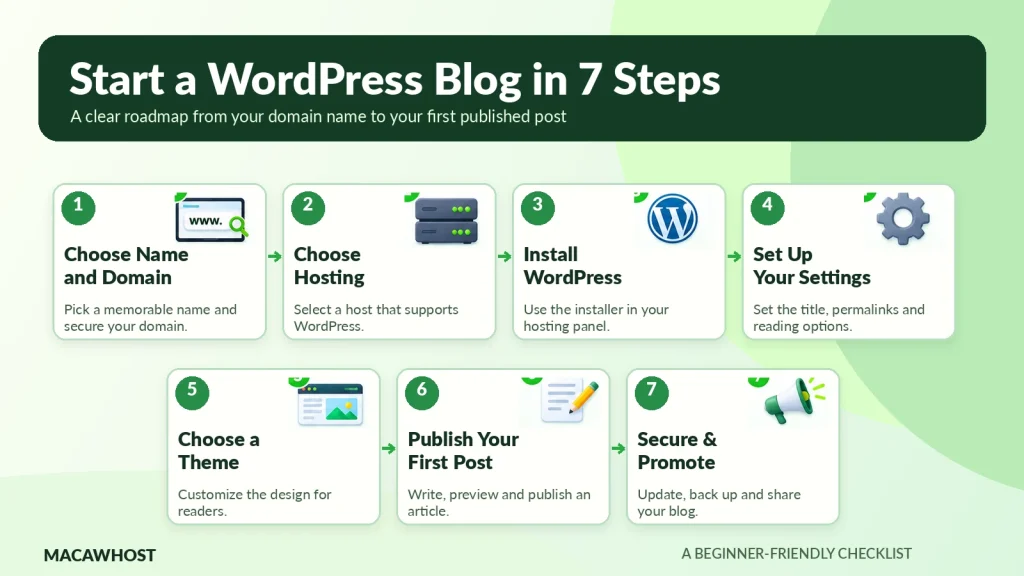
Cách bắt đầu viết blog WordPress trong 7 bước
Hãy làm theo các bước sau để thiết lập trang web và đăng bài viết đầu tiên.
1. Chọn tên blog và tên miền
Trước tiên, hãy chọn một cái tên phản ánh chủ đề blog của bạn.
Một tên blog hay nên:
- Ngắn gọn và dễ nhớ
- Dễ viết và dễ phát âm
- Phù hợp với nội dung của bạn
- Đủ linh hoạt để phát triển trong tương lai
Bạn cần ý tưởng? Hãy tham khảo 100 ý tưởng đặt tên blog sáng tạo của chúng tôi để tìm một cái tên phù hợp với lĩnh vực của bạn.
Sau khi chọn tên, hãy kiểm tra xem tên miền tương ứng còn khả dụng hay không.
Nếu bạn vẫn đang cân nhắc nên viết về chủ đề gì, hướng dẫn viết blog cho người mới bắt đầu của chúng tôi có thể giúp bạn lựa chọn.
2. Chọn dịch vụ lưu trữ WordPress
Tiếp theo, bạn cần một dịch vụ lưu trữ hỗ trợ WordPress.
Khi so sánh các nhà cung cấp, hãy tìm những yếu tố sau:
- Dễ cài đặt WordPress
- Chứng chỉ SSL miễn phí
- Sao lưu tự động
- Hỗ trợ khách hàng đáng tin cậy
- Giá cả và điều khoản gia hạn rõ ràng
Dịch vụ lưu trữ WordPress là một lựa chọn thuận tiện vì được thiết kế để hỗ trợ các trang web WordPress.
Sau khi mua dịch vụ lưu trữ, hãy kết nối tên miền với tài khoản lưu trữ theo hướng dẫn của nhà cung cấp.
3. Cài đặt WordPress
Bạn không cần cài đặt WordPress thủ công nếu nhà cung cấp dịch vụ lưu trữ có công cụ cài đặt chỉ bằng một cú nhấp chuột.
Với các tài khoản lưu trữ sử dụng cPanel, quy trình thường như sau:
- Đăng nhập vào tài khoản lưu trữ của bạn.
- Mở cPanel.
- Tìm công cụ cài đặt WordPress, thường có tên WordPress Manager hoặc Softaculous Apps Installer.
- Chọn tên miền và chọn HTTPS nếu SSL đã được cấu hình.
- Nhập tên trang web và thông tin đăng nhập của quản trị viên.
- Nhấp vào Install và làm theo hướng dẫn trên màn hình.
Các bước cụ thể có thể khác nhau tùy theo nhà cung cấp dịch vụ lưu trữ.
Sau khi cài đặt xong, hãy truy cập:
https://yourdomain.com/wp-admin
Đăng nhập bằng thông tin tài khoản quản trị viên bạn đã tạo trong quá trình cài đặt.
Mẹo: Sử dụng mật khẩu mạnh, riêng biệt và tránh đặt tên người dùng quản trị viên quá dễ đoán.
4. Cấu hình cài đặt WordPress
Trước khi thiết kế blog, hãy cập nhật một vài cài đặt quan trọng.
Trong bảng điều khiển WordPress:
- Cài đặt → Tổng quan: Thêm tiêu đề trang web, khẩu hiệu và múi giờ bạn muốn sử dụng.
- Cài đặt → Đường dẫn tĩnh: Chọn Tên bài viết để có URL gọn gàng.
- Cài đặt → Đọc: Chọn hiển thị các bài viết mới nhất hoặc một trang tĩnh trên trang chủ.
- Cài đặt → Thảo luận: Xem lại tùy chọn về bình luận và kiểm duyệt.
Nếu muốn blog xuất hiện trên các công cụ tìm kiếm, hãy kiểm tra mục Cài đặt → Đọc và đảm bảo tùy chọn Ngăn chặn các công cụ tìm kiếm đánh chỉ mục trang web này không được chọn.
Quan trọng: Hãy thiết lập cấu trúc đường dẫn tĩnh bạn muốn sử dụng trước khi đăng bài. Nếu thay đổi các URL đã có sau này, bạn có thể cần thiết lập chuyển hướng.
5. Chọn giao diện và tùy chỉnh blog
Một trong những cách dễ nhất để tạo blog WordPress trông chuyên nghiệp là chọn một giao diện phù hợp.
Để cài đặt giao diện:
- Vào Giao diện → Giao diện.
- Nhấp vào Thêm giao diện mới.
- Duyệt qua các giao diện hiện có.
- Chọn một giao diện và nhấp vào Cài đặt, sau đó chọn Kích hoạt.
Hãy chọn giao diện nhẹ, thân thiện với thiết bị di động và có bố cục phù hợp với nội dung của bạn.
Tùy theo giao diện, bạn có thể tùy chỉnh trang web bằng Giao diện → Trình biên tập hoặc công cụ Tùy biến WordPress.
Tiếp theo, hãy tạo một vài trang thiết yếu:
- Giới thiệu: Giới thiệu bản thân và blog của bạn.
- Liên hệ: Cung cấp cách để độc giả liên hệ với bạn.
- Chính sách quyền riêng tư: Giải thích cách xử lý thông tin cá nhân, nếu có.
Hãy giữ thiết kế đơn giản. Độc giả cần tìm được bài viết của bạn mà không phải loay hoay với những menu phức tạp.
6. Viết và đăng bài blog đầu tiên
Trang web của bạn đã sẵn sàng. Giờ là lúc đăng một nội dung hữu ích.
Để tạo bài viết WordPress đầu tiên:
- Mở Bài viết → Viết bài mới.
- Nhập tiêu đề rõ ràng, mô tả đúng nội dung.
- Viết phần mở đầu và nội dung chính.
- Dùng các tiêu đề để sắp xếp nội dung bài viết.
- Thêm hình ảnh, liên kết liên quan và ảnh đại diện cho bài viết nếu phù hợp.
- Chọn danh mục cho bài viết.
- Nhấp vào Xem trước để kiểm tra bố cục, sau đó chọn Đăng.
Hãy bắt đầu với một chủ đề giải đáp câu hỏi mà độc giả của bạn có thể đặt ra.
Ví dụ, một blog ẩm thực có thể bắt đầu bằng bài viết “5 công thức nấu bữa tối đơn giản cho người mới bắt đầu”.
Nếu chưa biết cách xây dựng bố cục bài viết, hướng dẫn của chúng tôi về bài đăng blog là gì sẽ giải thích các thành phần thiết yếu và những định dạng phổ biến.
7. Bảo mật và quảng bá blog WordPress
Sau khi đăng bài viết đầu tiên, hãy thực hiện thêm một vài bước để bảo vệ trang web và giúp mọi người biết đến blog của bạn.
Để bảo mật và bảo trì:
- Luôn cập nhật WordPress, giao diện và plugin.
- Thiết lập sao lưu tự động và giữ một bản sao lưu riêng.
- Sử dụng HTTPS và mật khẩu mạnh.
- Chỉ cài đặt những plugin bạn thực sự cần.
Để tăng lượng độc giả:
- Viết những bài viết hữu ích về các chủ đề liên quan.
- Sử dụng tiêu đề mô tả đúng nội dung và các đề mục rõ ràng.
- Chia sẻ bài viết trên các nền tảng mạng xã hội phù hợp.
- Thiết lập Google Search Console để theo dõi khả năng hiển thị trên công cụ tìm kiếm.
- Đăng nội dung mới đều đặn.
Bạn không cần đăng bài mỗi ngày. Hãy tập trung vào nội dung hữu ích và một lịch đăng bài bạn có thể duy trì.
Bắt đầu viết blog WordPress tốn bao nhiêu chi phí?
Bản thân phần mềm WordPress là miễn phí, nhưng blog tự lưu trữ thường phát sinh một số chi phí.
| Hạng mục | Chi phí |
|---|---|
| Phần mềm WordPress | Miễn phí |
| Tên miền | Thường trả phí hằng năm; có thể được bao gồm trong gói lưu trữ |
| Dịch vụ lưu trữ web | Trả phí hằng tháng hoặc hằng năm |
| Giao diện WordPress | Có lựa chọn miễn phí và trả phí |
| Plugin | Có lựa chọn miễn phí và trả phí |
Bạn có thể bắt đầu với một giao diện miễn phí và chỉ cài đặt những plugin cần thiết. Không có lý do gì để chi tiền cho các công cụ nâng cao trước khi blog của bạn thực sự cần đến chúng.
Sẵn sàng khởi chạy blog WordPress?
Giờ bạn đã biết cách bắt đầu viết blog WordPress và sẵn sàng biến ý tưởng thành một trang web.
Hãy chọn tên miền, cài đặt WordPress, tùy chỉnh blog và đăng bài viết hữu ích đầu tiên.
Nếu bạn đang tìm cách bắt đầu dễ dàng, dịch vụ lưu trữ WordPress của MacawHost có tính năng cài đặt WordPress chỉ bằng một cú nhấp chuột, SSL miễn phí, sao lưu tự động hằng ngày và tên miền miễn phí trong năm đầu tiên khi chọn gói hằng năm đủ điều kiện.
Hãy bắt đầu đơn giản, tiếp tục học hỏi và cải thiện blog khi bạn đăng thêm nội dung.