Chcesz wiedzieć, jak założyć blog na WordPressie bez programowania? WordPress ułatwia utworzenie bloga, dostosowanie jego wyglądu i publikowanie artykułów, nawet jeśli dopiero zaczynasz tworzyć strony internetowe.
Potrzebujesz tylko nazwy domeny, hostingu i tematu, o którym chcesz pisać. Ten poradnik przeprowadzi Cię przez siedem prostych kroków, dzięki którym uruchomisz blog na WordPressie.
Najważniejsze informacje
- WordPress jest darmowym oprogramowaniem, ale blog na własnym hostingu wymaga hostingu i nazwy domeny.
- Większość dostawców hostingu oferuje łatwy w obsłudze instalator WordPressa.
- Możesz dostosować blog za pomocą darmowych motywów i wtyczek.
- Gdy Twoja strona będzie gotowa, możesz opublikować pierwszy wpis bezpośrednio z kokpitu WordPressa.
Czego potrzebujesz, aby założyć blog na WordPressie?
Na początek potrzebujesz trzech rzeczy:
- Tematu bloga: Czegoś, co Cię interesuje i o czym możesz regularnie pisać.
- Nazwy domeny: Adresu Twojej strony internetowej, na przykład myfirstblog.com.
- Hostingu: Usługi, dzięki której Twoja strona jest przechowywana i dostępna w internecie.
W tym poradniku skorzystamy z WordPress.org (WordPressa na własnym hostingu). W przeciwieństwie do WordPress.com pozwala on wybrać własnego dostawcę hostingu i oferuje szerokie możliwości dostosowywania strony.
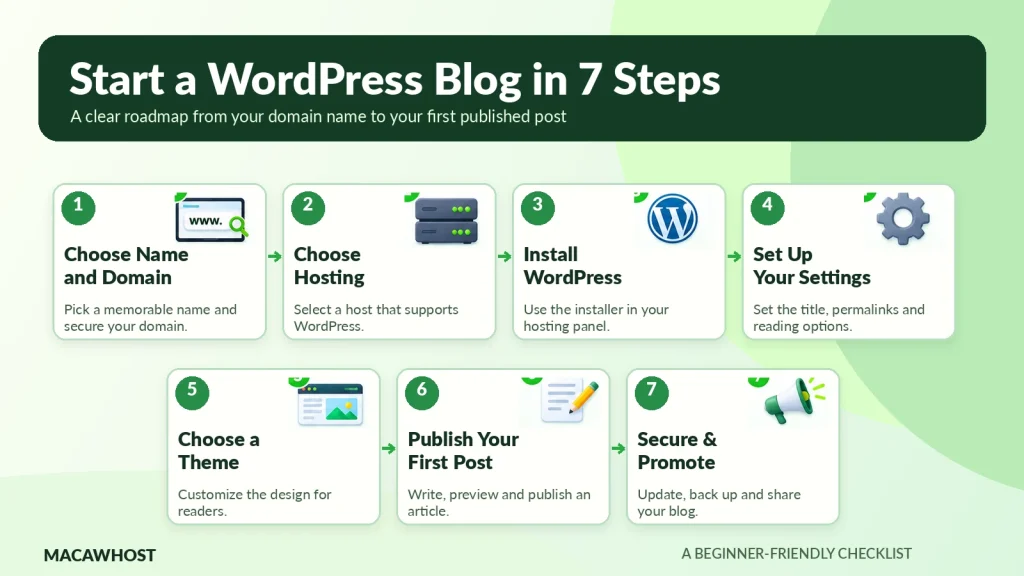
Jak założyć blog na WordPressie w 7 krokach
Wykonaj te kroki, aby skonfigurować stronę i opublikować pierwszy artykuł.
1. Wybierz nazwę bloga i domenę
Zacznij od wybrania nazwy, która odzwierciedla tematykę bloga.
Dobra nazwa bloga powinna być:
- Krótka i łatwa do zapamiętania
- Łatwa do zapisania i wymówienia
- Związana z Twoimi treściami
- Na tyle uniwersalna, by pasowała do bloga także w przyszłości
Szukasz inspiracji? Zapoznaj się z naszymi 100 pomysłami na kreatywną nazwę bloga, aby znaleźć nazwę pasującą do Twojej niszy.
Gdy wybierzesz nazwę, sprawdź, czy odpowiadająca jej domena jest dostępna.
Jeśli jeszcze nie wiesz, o czym pisać, nasz poradnik blogowania dla początkujących pomoże Ci wybrać temat.
2. Wybierz hosting dla WordPressa
Następnie potrzebujesz hostingu obsługującego WordPressa.
Porównując dostawców, zwróć uwagę na:
- Łatwą instalację WordPressa
- Darmowe certyfikaty SSL
- Automatyczne kopie zapasowe
- Niezawodną pomoc techniczną
- Jasne ceny i warunki odnowienia usługi
Hosting WordPress to wygodne rozwiązanie, ponieważ jest przeznaczony do obsługi stron opartych na WordPressie.
Po zakupie hostingu połącz domenę z kontem hostingowym zgodnie z instrukcjami dostawcy.
3. Zainstaluj WordPressa
Nie musisz instalować WordPressa ręcznie, jeśli Twój dostawca hostingu oferuje instalator uruchamiany jednym kliknięciem.
W przypadku kont hostingowych korzystających z cPanelu proces zazwyczaj wygląda tak:
- Zaloguj się na swoje konto hostingowe.
- Otwórz cPanel.
- Znajdź instalator WordPressa, często oznaczony jako WordPress Manager lub Softaculous Apps Installer.
- Wybierz domenę i protokół HTTPS, jeśli certyfikat SSL jest skonfigurowany.
- Wpisz nazwę strony i dane logowania administratora.
- Kliknij Zainstaluj i postępuj zgodnie z instrukcjami na ekranie.
Dokładne kroki mogą się różnić w zależności od dostawcy hostingu.
Po zakończeniu instalacji przejdź pod adres:
https://yourdomain.com/wp-admin
Zaloguj się za pomocą danych administratora utworzonych podczas instalacji.
Wskazówka: Użyj silnego, unikalnego hasła i unikaj łatwych do odgadnięcia nazw użytkownika administratora.
4. Skonfiguruj ustawienia WordPressa
Zanim zajmiesz się wyglądem bloga, zaktualizuj kilka ważnych ustawień.
W kokpicie WordPressa:
- Ustawienia → Ogólne: Dodaj tytuł strony, slogan i wybraną strefę czasową.
- Ustawienia → Bezpośrednie odnośniki: Wybierz Nazwa wpisu, aby adresy URL były czytelne.
- Ustawienia → Czytanie: Wybierz, czy na stronie głównej mają się wyświetlać najnowsze wpisy, czy statyczna strona.
- Ustawienia → Dyskusja: Sprawdź ustawienia komentarzy i ich moderacji.
Jeśli chcesz, aby Twój blog pojawiał się w wyszukiwarkach, przejdź do Ustawienia → Czytanie i upewnij się, że opcja Proś wyszukiwarki o nieindeksowanie tej witryny nie jest zaznaczona.
Ważne: Ustaw preferowaną strukturę bezpośrednich odnośników przed rozpoczęciem publikowania. Późniejsza zmiana istniejących adresów URL może wymagać skonfigurowania przekierowań.
5. Wybierz motyw i dostosuj blog
Jednym z najprostszych sposobów na stworzenie profesjonalnie wyglądającego bloga na WordPressie jest wybór odpowiedniego motywu.
Aby go zainstalować:
- Przejdź do Wygląd → Motywy.
- Kliknij Dodaj nowy motyw.
- Przejrzyj dostępne motywy.
- Wybierz jeden z nich i kliknij Zainstaluj, a następnie Włącz.
Wybierz lekki motyw dostosowany do urządzeń mobilnych, którego układ pasuje do Twoich treści.
W zależności od motywu możesz dostosować stronę, korzystając z Wygląd → Edytor lub Personalizatora WordPressa.
Następnie utwórz kilka podstawowych stron:
- O mnie: Przedstaw siebie i swojego bloga.
- Kontakt: Umożliw czytelnikom skontaktowanie się z Tobą.
- Polityka prywatności: Wyjaśnij, jak przetwarzane są dane osobowe, jeśli ma to zastosowanie.
Postaw na prosty wygląd. Czytelnicy powinni móc znaleźć Twoje artykuły bez przedzierania się przez skomplikowane menu.
6. Napisz i opublikuj pierwszy wpis
Twoja strona jest gotowa. Pora opublikować coś przydatnego.
Aby utworzyć pierwszy wpis w WordPressie:
- Otwórz Wpisy → Dodaj nowy wpis.
- Wpisz jasny, opisowy tytuł.
- Napisz wstęp i główną część artykułu.
- Użyj nagłówków, aby uporządkować artykuł.
- W razie potrzeby dodaj odpowiednie obrazy, odnośniki i obrazek wyróżniający.
- Wybierz kategorię wpisu.
- Kliknij Podgląd, aby sprawdzić układ, a następnie Opublikuj.
Na początek wybierz temat, który odpowiada na pytanie mogące nurtować Twoich odbiorców.
Na przykład pierwszy wpis na blogu kulinarnym mógłby nosić tytuł „5 prostych przepisów na obiad dla początkujących”.
Jeśli nie wiesz, jak zbudować artykuł, nasz poradnik wyjaśniający, czym jest wpis na blogu, przedstawia jego najważniejsze elementy i typowe formaty.
7. Zabezpiecz i promuj swojego bloga na WordPressie
Po opublikowaniu pierwszego wpisu wykonaj kilka czynności, które pomogą zabezpieczyć stronę i ułatwią innym jej znalezienie.
Aby zadbać o bezpieczeństwo i utrzymanie strony:
- Aktualizuj WordPressa, motywy i wtyczki.
- Skonfiguruj automatyczne kopie zapasowe i przechowuj dodatkową kopię w innym miejscu.
- Korzystaj z HTTPS i silnych haseł.
- Instaluj tylko te wtyczki, których naprawdę potrzebujesz.
Aby poszerzać grono odbiorców:
- Pisz przydatne artykuły na tematy związane z Twoim blogiem.
- Używaj opisowych tytułów i jasnych nagłówków.
- Udostępniaj wpisy w odpowiednich serwisach społecznościowych.
- Skonfiguruj Google Search Console, aby monitorować widoczność strony w wynikach wyszukiwania.
- Regularnie publikuj nowe treści.
Nie musisz publikować codziennie. Skup się na przydatnych treściach i harmonogramie, którego możesz się trzymać.
Ile kosztuje założenie bloga na WordPressie?
Sam WordPress jest darmowym oprogramowaniem, ale prowadzenie bloga na własnym hostingu zwykle wiąże się z pewnymi wydatkami.
| Pozycja | Koszt |
|---|---|
| Oprogramowanie WordPress | Bezpłatne |
| Nazwa domeny | Zwykle opłacana co roku; może być wliczona w cenę hostingu |
| Hosting | Opłacany miesięcznie lub rocznie |
| Motywy WordPressa | Opcje darmowe i płatne |
| Wtyczki | Opcje darmowe i płatne |
Na początek wystarczy darmowy motyw i tylko te wtyczki, których potrzebujesz. Nie ma powodu wydawać pieniędzy na zaawansowane narzędzia, zanim Twój blog zacznie ich potrzebować.
Chcesz uruchomić blog na WordPressie?
Teraz, gdy wiesz, jak założyć blog na WordPressie, możesz zamienić swoje pomysły w stronę internetową.
Wybierz domenę, zainstaluj WordPressa, dostosuj blog i opublikuj pierwszy przydatny artykuł.
Jeśli szukasz łatwego sposobu na rozpoczęcie, hosting WordPress od MacawHost obejmuje instalację WordPressa jednym kliknięciem, darmowy certyfikat SSL, automatyczne codzienne kopie zapasowe i darmową domenę na pierwszy rok w ramach kwalifikujących się planów rocznych.
Zacznij od prostych rozwiązań, stale się ucz i rozwijaj blog, publikując kolejne treści.