Vous cherchez comment sauvegarder un site WordPress ? Effectuer des sauvegardes régulières est l’un des moyens les plus simples de protéger votre site contre la perte de données, le piratage ou les mises à jour qui échouent.
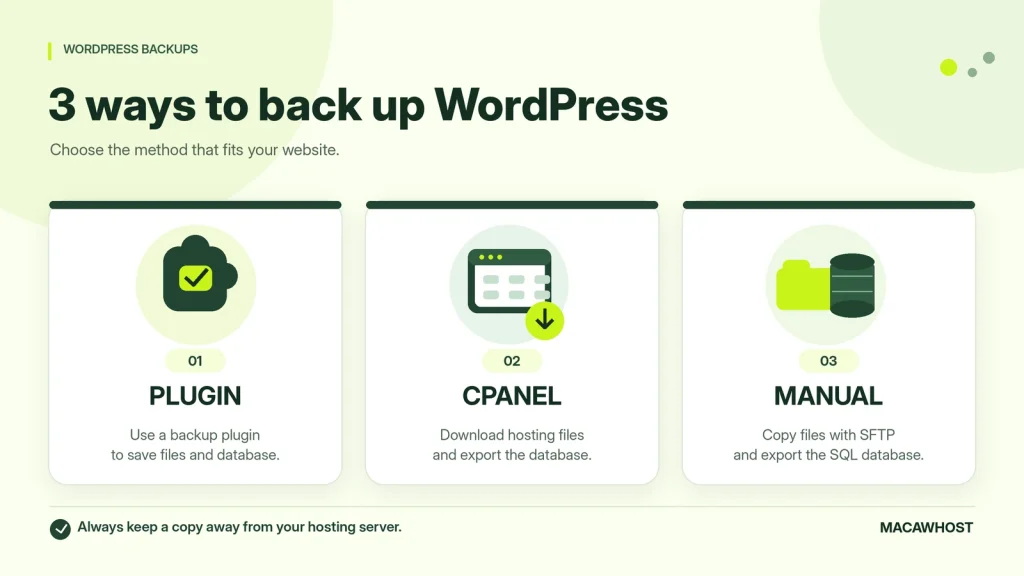
Vous n’avez pas besoin de compétences techniques avancées. Vous pouvez sauvegarder votre site WordPress à l’aide d’une extension, du panneau de contrôle de votre hébergement ou d’une méthode manuelle.
Voici comment procéder, étape par étape.
Points clés à retenir
- Une sauvegarde complète de WordPress comprend les fichiers du site et la base de données.
- Les extensions de sauvegarde sont la solution la plus simple pour les débutants.
- Vous pouvez également utiliser cPanel ou télécharger manuellement les données de votre site.
- Conservez toujours une copie de sauvegarde en dehors de votre compte d’hébergement.
Que contient une sauvegarde WordPress ?
Avant de créer une sauvegarde, il est important de savoir ce que vous enregistrez.
Une sauvegarde complète de WordPress comporte deux éléments principaux :
- Fichiers du site : thèmes, extensions, images, fichiers téléversés et fichiers de configuration.
- Base de données : articles, pages, commentaires, comptes utilisateurs et réglages du site.
Ces deux éléments sont indispensables. Si vous ne sauvegardez que les fichiers ou la base de données, vous risquez de ne pas pouvoir restaurer l’intégralité de votre site.
Méthode 1 : sauvegarder WordPress à l’aide d’une extension
Utiliser une extension de sauvegarde est la solution la plus simple pour la plupart des utilisateurs de WordPress.
UpdraftPlus est une option populaire qui permet d’effectuer des sauvegardes manuelles, de programmer des sauvegardes automatiques et d’utiliser un espace de stockage distant.
Étapes pour créer une sauvegarde avec UpdraftPlus
- Connectez-vous à votre tableau de bord WordPress.
- Accédez à Extensions → Ajouter une extension.
- Recherchez UpdraftPlus, puis installez et activez l’extension.
- Ouvrez Réglages → Sauvegardes UpdraftPlus.
- Cliquez sur Sauvegarder maintenant.
- Assurez-vous que les fichiers et la base de données sont sélectionnés, puis lancez la sauvegarde.
Une fois l’opération terminée, vérifiez que votre sauvegarde figure dans la liste des sauvegardes.
Conseil : Configurez des sauvegardes automatiques et connectez un service de stockage cloud compatible, comme Google Drive ou Dropbox, afin de conserver vos sauvegardes séparément de votre serveur d’hébergement.
Méthode 2 : sauvegarder un site WordPress avec cPanel
Si votre hébergeur propose cPanel, vous pouvez créer une sauvegarde sans installer d’extension WordPress.
Cette méthode est utile si vous souhaitez sauvegarder votre site directement depuis votre compte d’hébergement.
Étapes pour sauvegarder WordPress dans cPanel
- Connectez-vous à votre compte d’hébergement et ouvrez cPanel.
- Dans la section Fichiers, sélectionnez Assistant de sauvegarde.
- Cliquez sur Sauvegarder, puis choisissez Répertoire personnel pour télécharger les fichiers de votre hébergement.
- Revenez aux options de sauvegarde et sélectionnez Bases de données MySQL.
- Téléchargez la base de données utilisée par votre installation WordPress.
Enregistrez les deux fichiers téléchargés dans un endroit sûr.
Important : Les fichiers et la base de données sont sauvegardés séparément. Leur restauration peut nécessiter des étapes supplémentaires : consultez les instructions de restauration de votre hébergeur.
Si vous découvrez cPanel, notre guide des meilleurs panneaux de contrôle d’hébergement web pour débutants explique le fonctionnement des différents panneaux de contrôle.
Méthode 3 : sauvegarder votre site WordPress manuellement
Si vous préférez ne pas utiliser d’extension ou si vous ne pouvez pas accéder à votre tableau de bord WordPress, vous pouvez sauvegarder votre site manuellement.
Voici comment sauvegarder les fichiers et la base de données de votre site WordPress directement depuis votre serveur d’hébergement.
Étape 1 : téléchargez vos fichiers WordPress
Connectez-vous à votre serveur d’hébergement avec un client SFTP tel que FileZilla.
Repérez votre installation WordPress, généralement située dans le répertoire public_html, puis téléchargez ses fichiers sur votre ordinateur.
Veillez à inclure :
wp-content— thèmes, extensions et fichiers téléverséswp-config.php— paramètres de connexion à la base de données.htaccess— règles de configuration du serveur, si ce fichier est présent- Les autres fichiers et dossiers WordPress
Activez l’affichage des fichiers cachés si nécessaire pour ne pas oublier de fichiers de configuration importants.
Étape 2 : exportez votre base de données WordPress
- Ouvrez phpMyAdmin depuis le panneau de contrôle de votre hébergement.
- Sélectionnez votre base de données WordPress.
- Cliquez sur l’onglet Exporter.
- Choisissez Rapide comme méthode d’exportation et SQL comme format.
- Cliquez sur Exporter ou Exécuter pour télécharger la base de données.
Si vous ne savez pas quelle base de données WordPress utilise, vérifiez le paramètre DB_NAME dans votre fichier wp-config.php.
Étape 3 : stockez votre sauvegarde en lieu sûr
Conservez les fichiers de votre site téléchargés et l’export de la base de données dans un même dossier portant un nom explicite.
Enregistrez une autre copie dans un espace de stockage cloud sécurisé ou sur un disque externe.
Vous disposez maintenant d’une sauvegarde manuelle de WordPress que vous pourrez utiliser pour restaurer votre site si nécessaire.
À quelle fréquence faut-il sauvegarder WordPress ?
La fréquence des sauvegardes dépend de la fréquence à laquelle votre site change.
| Type de site | Fréquence recommandée |
|---|---|
| Blog personnel | Chaque semaine |
| Site d’entreprise | Chaque jour |
| Boutique en ligne | Chaque jour ou plus souvent |
Pour les sites qui reçoivent régulièrement des commandes, des réservations ou des inscriptions, envisagez des sauvegardes plus fréquentes afin de limiter les pertes de données potentielles.
Créez également une nouvelle sauvegarde avant de :
- mettre à jour WordPress, les thèmes ou les extensions
- apporter des modifications importantes au site
- passer chez un autre hébergeur
- modifier des réglages importants du site
Vous prévoyez de transférer votre site WordPress chez un autre hébergeur ? Suivez notre liste de vérification pour la migration d’un site web afin de transférer votre site en toute sécurité et de réduire au minimum les interruptions de service.
Comment vérifier que votre sauvegarde WordPress fonctionne
Une sauvegarde n’est utile que si vous pouvez la restaurer lorsque vous en avez besoin.
Avant de compter sur votre sauvegarde :
- Vérifiez qu’elle s’est terminée sans erreur.
- Vérifiez qu’elle contient les fichiers et la base de données.
- Conservez au moins une copie en dehors de votre serveur d’hébergement.
- Testez sa restauration sur un site de préproduction ou de test lorsque c’est possible.
Évitez de tester une restauration directement sur votre site en ligne, car cela pourrait écraser du contenu plus récent.
Protégez votre site WordPress
Maintenant que vous savez comment sauvegarder les fichiers et la base de données d’un site WordPress, intégrez les sauvegardes régulières à votre routine de maintenance.
Si vous préférez un hébergement doté de fonctions de sauvegarde intégrées, MacawHost WordPress Hosting propose des sauvegardes quotidiennes automatiques, un accès à cPanel et des outils de gestion de WordPress.
Quelle que soit la méthode de sauvegarde choisie, conservez toujours une copie indépendante et assurez-vous de pouvoir la restaurer si nécessaire.