想知道如何备份 WordPress 网站?定期备份是防止网站因数据丢失、黑客攻击或更新失败而受损的最简单方法之一。
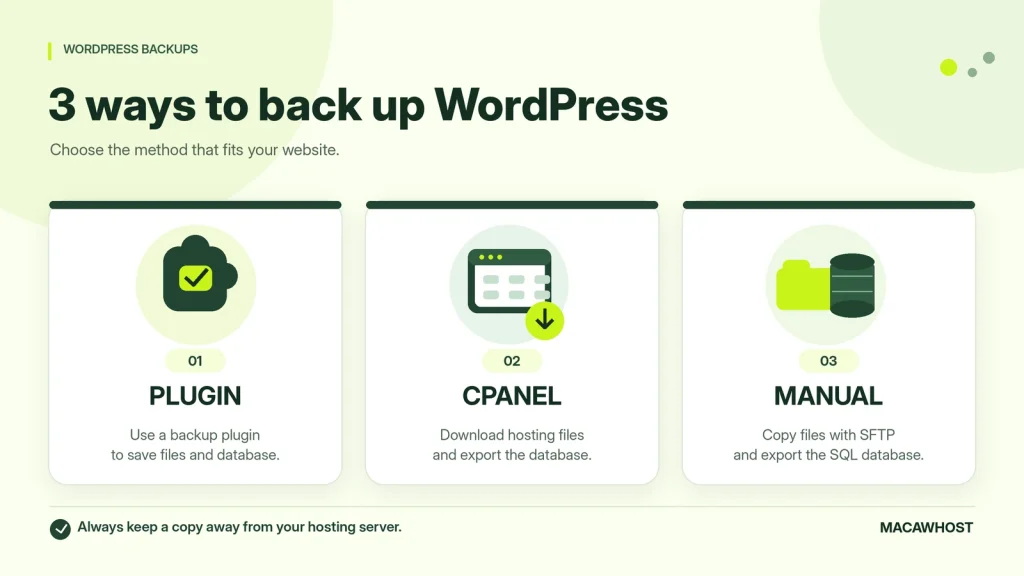
您不需要掌握高深的技术。使用插件、主机控制面板或手动方法,都可以备份 WordPress 网站。
下面介绍具体操作步骤。
要点概览
- 完整的 WordPress 备份包括网站文件和数据库。
- 对初学者来说,使用备份插件是最简单的选择。
- 您也可以使用 cPanel,或手动下载网站数据。
- 始终在主机账户之外保存一份备份。
WordPress 备份包括哪些内容?
创建备份之前,了解需要保存哪些内容很重要。
完整的 WordPress 备份主要包括两部分:
- 网站文件:主题、插件、图片、上传的文件和配置文件。
- 数据库:文章、页面、评论、用户账户和网站设置。
两者缺一不可。如果只备份文件或数据库,您可能无法恢复整个网站。
方法 1:使用插件备份 WordPress
对大多数 WordPress 用户来说,使用备份插件是最简单的选择。
UpdraftPlus 是一款常用插件,支持手动备份、自动定时备份和远程存储。
使用 UpdraftPlus 创建备份的步骤
- 登录 WordPress 管理后台。
- 前往插件 → 安装插件。
- 搜索 UpdraftPlus,然后安装并启用。
- 打开设置 → UpdraftPlus 备份。
- 点击立即备份。
- 确认已选中文件和数据库,然后开始备份。
备份完成后,检查备份是否出现在备份列表中。
提示:设置自动备份,并连接受支持的云存储服务(如 Google Drive 或 Dropbox),使备份与主机服务器分开存放。
方法 2:使用 cPanel 备份 WordPress 网站
如果您的主机服务商提供 cPanel,就可以在不安装 WordPress 插件的情况下创建备份。
如果您希望直接从主机账户备份网站,这种方法很实用。
在 cPanel 中备份 WordPress 的步骤
- 登录主机账户并打开 cPanel。
- 在文件下,选择备份向导。
- 点击备份,然后选择主目录,下载主机文件。
- 返回备份选项,选择 MySQL 数据库。
- 下载 WordPress 安装所使用的数据库。
将下载的文件和数据库备份保存在安全的位置。
重要提示:文件和数据库是分别备份的。恢复时可能需要额外操作,请查看主机服务商提供的恢复说明。
如果您刚开始使用 cPanel,我们的适合初学者的最佳网站主机控制面板指南介绍了不同控制面板的工作方式。
方法 3:手动备份 WordPress 网站
如果您不想使用插件,或无法访问 WordPress 管理后台,可以手动备份网站。
下面介绍如何直接从主机服务器备份 WordPress 网站文件和数据库。
第 1 步:下载 WordPress 文件
使用 FileZilla 等 SFTP 客户端连接到主机服务器。
找到 WordPress 安装目录(通常位于 public_html 目录中),并将其中的文件下载到电脑。
确保包含以下内容:
wp-content— 主题、插件和上传的文件wp-config.php— 数据库连接设置.htaccess— 服务器配置规则(如果存在)- 其他 WordPress 文件和文件夹
如有必要,请开启隐藏文件显示,以免遗漏重要的配置文件。
第 2 步:导出 WordPress 数据库
- 通过主机控制面板打开 phpMyAdmin。
- 选择 WordPress 数据库。
- 点击导出选项卡。
- 选择快速作为导出方式,选择 SQL 作为格式。
- 点击导出或执行,下载数据库。
如果不确定 WordPress 使用哪个数据库,请查看 wp-config.php 文件中的 DB_NAME 设置。
第 3 步:安全存储备份
将下载的网站文件和导出的数据库放在同一个名称清晰的文件夹中。
再将一份副本保存到安全的云存储空间或外置硬盘。
现在,您就有了一份手动创建的 WordPress 备份,需要时可用于恢复网站。
WordPress 应该多久备份一次?
备份频率取决于网站内容的更新频率。
| 网站类型 | 建议频率 |
|---|---|
| 个人博客 | 每周一次 |
| 企业网站 | 每天一次 |
| 在线商店 | 每天一次或更频繁 |
对于经常收到订单、预订或用户注册的网站,建议增加备份频率,以减少潜在的数据损失。
此外,在以下操作之前也应创建一份新备份:
- 更新 WordPress、主题或插件
- 对网站进行重大改动
- 迁移到其他主机服务商
- 更改重要的网站设置
打算将 WordPress 网站迁移到其他主机服务商?请参考我们的网站迁移检查清单,安全迁移网站并尽量缩短停机时间。
如何检查 WordPress 备份是否可用
只有在需要时能够恢复,备份才有用。
在依赖备份之前,请:
- 确认备份已完成,且没有出现错误。
- 检查备份是否同时包含文件和数据库。
- 在主机服务器之外至少保存一份备份。
- 如果条件允许,在预发布网站或测试网站上尝试恢复备份。
不要直接在正式网站上测试恢复,以免覆盖较新的内容。
保护好您的 WordPress 网站
现在您已经了解如何备份 WordPress 网站的文件和数据库,请将定期备份纳入网站的日常维护工作。
如果您希望主机服务自带备份功能,MacawHost WordPress Hosting 提供每日自动备份、cPanel 访问权限和 WordPress 管理工具。
无论选择哪种备份方法,都应始终保留一份独立的备份,并确保在需要时能够恢复。