Sie möchten wissen, wie Sie Ihre WordPress-Website sichern? Regelmäßige Backups gehören zu den einfachsten Möglichkeiten, Ihre Website vor Datenverlust, Hackerangriffen oder fehlgeschlagenen Updates zu schützen.
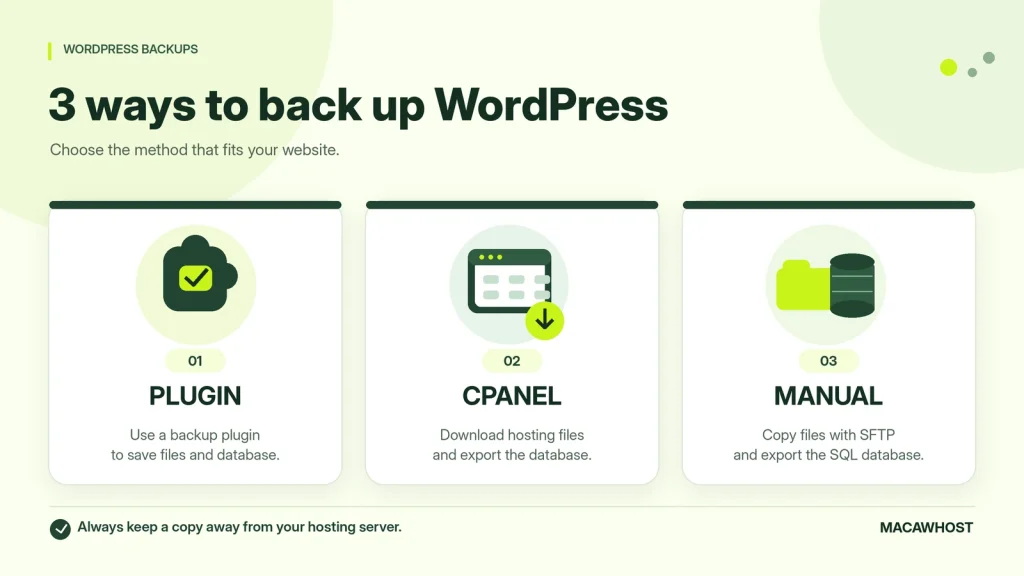
Dafür benötigen Sie keine fortgeschrittenen technischen Kenntnisse. Sie können Ihre WordPress-Website mit einem Plugin, über das Control Panel Ihres Hosting-Anbieters oder manuell sichern.
So gehen Sie Schritt für Schritt vor.
Das Wichtigste auf einen Blick
- Ein vollständiges WordPress-Backup umfasst die Website-Dateien und die Datenbank.
- Backup-Plugins sind für Einsteiger die einfachste Option.
- Sie können Ihre Website auch über cPanel sichern oder die Website-Daten manuell herunterladen.
- Bewahren Sie immer eine Kopie Ihres Backups außerhalb Ihres Hosting-Kontos auf.
Was gehört zu einem WordPress-Backup?
Bevor Sie ein Backup erstellen, sollten Sie wissen, welche Daten Sie sichern.
Ein vollständiges WordPress-Backup besteht aus zwei wesentlichen Teilen:
- Website-Dateien: Themes, Plugins, Bilder, hochgeladene Dateien und Konfigurationsdateien.
- Datenbank: Beiträge, Seiten, Kommentare, Benutzerkonten und Website-Einstellungen.
Beides ist unverzichtbar. Wenn Sie nur Ihre Dateien oder nur Ihre Datenbank sichern, können Sie Ihre Website möglicherweise nicht vollständig wiederherstellen.
Methode 1: WordPress mit einem Plugin sichern
Ein Backup-Plugin ist für die meisten WordPress-Nutzer die einfachste Option.
Eine beliebte Wahl ist UpdraftPlus. Das Plugin unterstützt manuelle Backups, automatische Sicherungspläne und die Speicherung an einem externen Ort.
Schritte zum Erstellen eines Backups mit UpdraftPlus
- Melden Sie sich in Ihrem WordPress-Dashboard an.
- Gehen Sie zu Plugins → Plugin hinzufügen.
- Suchen Sie nach UpdraftPlus, installieren und aktivieren Sie das Plugin.
- Öffnen Sie Einstellungen → UpdraftPlus Sicherungen.
- Klicken Sie auf Jetzt sichern.
- Stellen Sie sicher, dass sowohl die Dateien als auch die Datenbank ausgewählt sind, und starten Sie das Backup.
Prüfen Sie nach Abschluss des Vorgangs, ob Ihr Backup in der Liste der Sicherungen erscheint.
Tipp: Richten Sie automatische Backups ein und verbinden Sie einen unterstützten Cloud-Speicherdienst wie Google Drive oder Dropbox, damit Ihre Backups getrennt von Ihrem Hosting-Server aufbewahrt werden.
Methode 2: WordPress-Website mit cPanel sichern
Wenn Ihr Hosting-Anbieter cPanel bereitstellt, können Sie ein Backup erstellen, ohne ein WordPress-Plugin zu installieren.
Diese Methode eignet sich, wenn Sie Ihre Website direkt über Ihr Hosting-Konto sichern möchten.
Schritte zum Sichern von WordPress in cPanel
- Melden Sie sich bei Ihrem Hosting-Konto an und öffnen Sie cPanel.
- Wählen Sie unter Dateien den Sicherungsassistenten aus.
- Klicken Sie auf Sichern und wählen Sie Basisverzeichnis, um Ihre Hosting-Dateien herunterzuladen.
- Kehren Sie zu den Backup-Optionen zurück und wählen Sie MySQL-Datenbanken.
- Laden Sie die Datenbank herunter, die Ihre WordPress-Installation verwendet.
Speichern Sie beide Downloads an einem sicheren Ort.
Wichtig: Hierbei handelt es sich um getrennte Sicherungen der Dateien und der Datenbank. Für die Wiederherstellung können zusätzliche Schritte erforderlich sein. Lesen Sie daher die Wiederherstellungsanleitung Ihres Hosting-Anbieters.
Wenn cPanel für Sie neu ist, erklärt Ihnen unser Leitfaden zu den besten Webhosting-Control-Panels für Einsteiger, wie die verschiedenen Control Panels funktionieren.
Methode 3: WordPress-Website manuell sichern
Wenn Sie kein Plugin verwenden möchten oder nicht auf Ihr WordPress-Dashboard zugreifen können, können Sie Ihre Website manuell sichern.
So sichern Sie die Dateien und die Datenbank Ihrer WordPress-Website direkt von Ihrem Hosting-Server.
Schritt 1: WordPress-Dateien herunterladen
Verbinden Sie sich mit Ihrem Hosting-Server über einen SFTP-Client wie FileZilla.
Suchen Sie Ihre WordPress-Installation, die sich häufig im Verzeichnis public_html befindet, und laden Sie deren Dateien auf Ihren Computer herunter.
Achten Sie darauf, Folgendes einzuschließen:
wp-content— Themes, Plugins und hochgeladene Dateienwp-config.php— Einstellungen für die Datenbankverbindung.htaccess— Regeln für die Serverkonfiguration, falls vorhanden- Weitere WordPress-Dateien und -Ordner
Aktivieren Sie bei Bedarf die Anzeige versteckter Dateien, damit Sie keine wichtigen Konfigurationsdateien übersehen.
Schritt 2: WordPress-Datenbank exportieren
- Öffnen Sie phpMyAdmin über das Control Panel Ihres Hosting-Anbieters.
- Wählen Sie Ihre WordPress-Datenbank aus.
- Klicken Sie auf den Reiter Exportieren.
- Wählen Sie Schnell als Exportmethode und SQL als Format.
- Klicken Sie auf Exportieren oder OK, um die Datenbank herunterzuladen.
Wenn Sie nicht sicher sind, welche Datenbank WordPress verwendet, prüfen Sie die Einstellung DB_NAME in Ihrer Datei wp-config.php.
Schritt 3: Backup sicher aufbewahren
Bewahren Sie die heruntergeladenen Website-Dateien und den Datenbankexport gemeinsam in einem eindeutig benannten Ordner auf.
Speichern Sie eine weitere Kopie in einem sicheren Cloud-Speicher oder auf einem externen Laufwerk.
Sie verfügen nun über ein manuelles WordPress-Backup, das Sie bei Bedarf zur Wiederherstellung verwenden können.
Wie oft sollten Sie WordPress sichern?
Wie häufig Sie Backups erstellen sollten, hängt davon ab, wie oft sich Ihre Website ändert.
| Website-Typ | Empfohlene Häufigkeit |
|---|---|
| Persönlicher Blog | Wöchentlich |
| Unternehmenswebsite | Täglich |
| Onlineshop | Täglich oder häufiger |
Wenn Ihre Website regelmäßig Bestellungen, Buchungen oder Registrierungen erhält, sollten Sie häufigere Backups in Betracht ziehen, um einen möglichen Datenverlust zu verringern.
Erstellen Sie außerdem ein aktuelles Backup, bevor Sie:
- WordPress, Themes oder Plugins aktualisieren
- größere Änderungen an Ihrer Website vornehmen
- zu einem anderen Hosting-Anbieter wechseln
- wichtige Website-Einstellungen ändern
Planen Sie, Ihre WordPress-Website zu einem anderen Hosting-Anbieter umzuziehen? Nutzen Sie unsere Checkliste für den Website-Umzug, um Ihre Website sicher zu übertragen und Ausfallzeiten zu minimieren.
So prüfen Sie, ob Ihr WordPress-Backup funktioniert
Ein Backup ist nur dann nützlich, wenn Sie es bei Bedarf wiederherstellen können.
Bevor Sie sich auf Ihr Backup verlassen:
- Vergewissern Sie sich, dass es ohne Fehler abgeschlossen wurde.
- Prüfen Sie, ob sowohl die Dateien als auch die Datenbank enthalten sind.
- Bewahren Sie mindestens eine Kopie außerhalb Ihres Hosting-Servers auf.
- Testen Sie die Wiederherstellung nach Möglichkeit auf einer Staging- oder Test-Website.
Vermeiden Sie es, die Wiederherstellung direkt auf Ihrer Live-Website zu testen, da dabei neuere Inhalte überschrieben werden könnten.
Schützen Sie Ihre WordPress-Website dauerhaft
Jetzt wissen Sie, wie Sie die Dateien und die Datenbank Ihrer WordPress-Website sichern. Machen Sie regelmäßige Backups zu einem festen Bestandteil Ihrer Website-Wartung.
Wenn Sie Hosting mit integrierten Backup-Funktionen bevorzugen, bietet MacawHost WordPress Hosting automatische tägliche Backups, Zugriff auf cPanel und Tools zur WordPress-Verwaltung.
Für welche Backup-Methode Sie sich auch entscheiden: Bewahren Sie stets eine unabhängige Kopie auf und stellen Sie sicher, dass Sie Ihr Backup bei Bedarf wiederherstellen können.