¿Buscas cómo hacer una copia de seguridad de un sitio WordPress? Las copias de seguridad periódicas son una de las formas más sencillas de proteger tu sitio web frente a la pérdida de datos, los ataques informáticos o las actualizaciones fallidas.
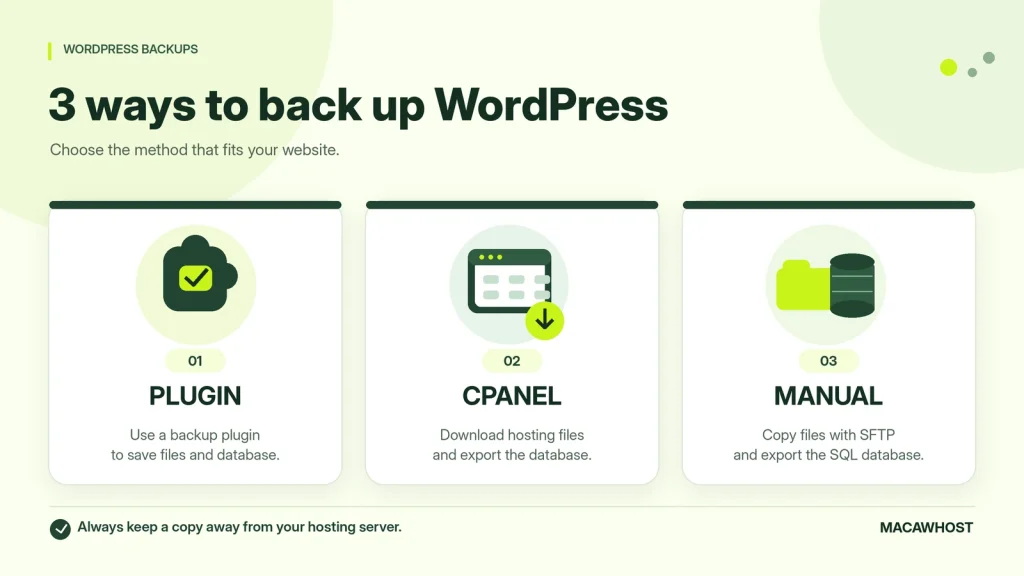
No necesitas conocimientos técnicos avanzados. Puedes hacer una copia de seguridad de tu sitio web WordPress con un plugin, desde el panel de control de tu alojamiento o de forma manual.
Te explicamos cómo hacerlo paso a paso.
Puntos clave
- Una copia de seguridad completa de WordPress incluye los archivos del sitio web y la base de datos.
- Los plugins de copias de seguridad son la opción más sencilla para principiantes.
- También puedes usar cPanel o descargar manualmente los datos de tu sitio web.
- Guarda siempre una copia de seguridad fuera de tu cuenta de alojamiento.
¿Qué incluye una copia de seguridad de WordPress?
Antes de crear una copia de seguridad, es importante saber qué vas a guardar.
Una copia de seguridad completa de WordPress consta de dos partes principales:
- Archivos del sitio web: Temas, plugins, imágenes, archivos subidos y archivos de configuración.
- Base de datos: Entradas, páginas, comentarios, cuentas de usuario y ajustes del sitio web.
Ambas partes son esenciales. Si solo haces una copia de seguridad de los archivos o de la base de datos, es posible que no puedas restaurar todo el sitio web.
Método 1: hacer una copia de seguridad de WordPress con un plugin
Usar un plugin de copias de seguridad es la opción más sencilla para la mayoría de los usuarios de WordPress.
Una opción popular es UpdraftPlus, que permite crear copias de seguridad manuales, programar copias automáticas y almacenarlas de forma remota.
Pasos para crear una copia de seguridad con UpdraftPlus
- Inicia sesión en el escritorio de WordPress.
- Ve a Plugins → Añadir nuevo plugin.
- Busca UpdraftPlus, instálalo y actívalo.
- Abre Ajustes → Copias de seguridad de UpdraftPlus.
- Haz clic en Hacer copia de seguridad ahora.
- Asegúrate de que estén seleccionados tanto los archivos como la base de datos y, después, inicia la copia de seguridad.
Cuando termine el proceso, comprueba que la copia aparezca en la lista de copias de seguridad.
Consejo: Programa copias de seguridad automáticas y conecta un servicio de almacenamiento en la nube compatible, como Google Drive o Dropbox, para mantenerlas separadas de tu servidor de alojamiento.
Método 2: cómo hacer una copia de seguridad de un sitio WordPress con cPanel
Si tu proveedor de alojamiento ofrece cPanel, puedes crear una copia de seguridad sin instalar un plugin de WordPress.
Este método resulta útil si quieres hacer una copia de seguridad del sitio web directamente desde tu cuenta de alojamiento.
Pasos para hacer una copia de seguridad de WordPress en cPanel
- Inicia sesión en tu cuenta de alojamiento y abre cPanel.
- En Archivos, selecciona Asistente de copias de seguridad.
- Haz clic en Hacer copia de seguridad y elige Directorio principal para descargar los archivos de tu alojamiento.
- Vuelve a las opciones de copia de seguridad y selecciona Bases de datos MySQL.
- Descarga la base de datos que utiliza tu instalación de WordPress.
Guarda ambas descargas en un lugar seguro.
Importante: Las copias de seguridad de los archivos y de la base de datos son independientes. Restaurarlas puede requerir pasos adicionales, así que consulta las instrucciones de restauración de tu proveedor de alojamiento.
Si no conoces bien cPanel, nuestra guía sobre los mejores paneles de control de alojamiento web para principiantes explica cómo funcionan los distintos paneles de control.
Método 3: hacer una copia de seguridad manual de tu sitio WordPress
Si prefieres no usar un plugin o no puedes acceder al escritorio de WordPress, puedes hacer una copia de seguridad de tu sitio web de forma manual.
A continuación, te explicamos cómo hacer una copia de seguridad de los archivos y de la base de datos de tu sitio WordPress directamente desde tu servidor de alojamiento.
Paso 1: descarga los archivos de WordPress
Conéctate a tu servidor de alojamiento con un cliente SFTP como FileZilla.
Localiza tu instalación de WordPress, que suele estar en el directorio public_html, y descarga sus archivos en tu ordenador.
Asegúrate de incluir:
wp-content— temas, plugins y archivos subidoswp-config.php— ajustes de conexión a la base de datos.htaccess— reglas de configuración del servidor, si existe- Otros archivos y carpetas de WordPress
Si es necesario, activa la visualización de archivos ocultos para no dejarte archivos de configuración importantes.
Paso 2: exporta la base de datos de WordPress
- Abre phpMyAdmin desde el panel de control de tu alojamiento.
- Selecciona la base de datos de WordPress.
- Haz clic en la pestaña Exportar.
- Elige Rápido como método de exportación y SQL como formato.
- Haz clic en Exportar o Continuar para descargar la base de datos.
Si no sabes qué base de datos utiliza WordPress, consulta el ajuste DB_NAME en el archivo wp-config.php.
Paso 3: guarda tu copia de seguridad de forma segura
Guarda juntos los archivos descargados del sitio web y la exportación de la base de datos en una carpeta con un nombre claro.
Guarda otra copia en un servicio seguro de almacenamiento en la nube o en una unidad externa.
Ya tienes una copia de seguridad manual de WordPress que puedes usar para recuperar tu sitio si es necesario.
¿Con qué frecuencia debes hacer copias de seguridad de WordPress?
La frecuencia de las copias de seguridad depende de cuánto cambie tu sitio web.
| Tipo de sitio web | Frecuencia recomendada |
|---|---|
| Blog personal | Semanal |
| Sitio web de empresa | Diaria |
| Tienda online | Diaria o más frecuente |
Si tu sitio web recibe pedidos, reservas o registros con frecuencia, plantéate hacer copias de seguridad más a menudo para reducir la posible pérdida de datos.
Crea también una nueva copia de seguridad antes de:
- Actualizar WordPress, los temas o los plugins
- Hacer cambios importantes en el sitio web
- Cambiar de proveedor de alojamiento
- Modificar ajustes importantes del sitio web
¿Tienes previsto trasladar tu sitio web WordPress a otro proveedor de alojamiento? Sigue nuestra lista de comprobación para migrar un sitio web y trasládalo de forma segura, minimizando el tiempo de inactividad.
Cómo comprobar que tu copia de seguridad de WordPress funciona
Crear una copia de seguridad solo sirve de algo si puedes restaurarla cuando la necesites.
Antes de confiar en tu copia de seguridad:
- Confirma que se haya completado sin errores.
- Comprueba que incluya tanto los archivos como la base de datos.
- Guarda al menos una copia fuera de tu servidor de alojamiento.
- Si es posible, prueba a restaurarla en un sitio web de pruebas.
Evita probar la restauración directamente en tu sitio web activo, ya que podría sobrescribir contenido más reciente.
Mantén protegido tu sitio web WordPress
Ahora que sabes cómo hacer una copia de seguridad de los archivos y de la base de datos de un sitio WordPress, incorpora las copias periódicas a la rutina de mantenimiento de tu sitio web.
Si prefieres un alojamiento con funciones de copia de seguridad integradas, MacawHost WordPress Hosting ofrece copias de seguridad diarias automáticas, acceso a cPanel y herramientas de gestión de WordPress.
Elijas el método que elijas, guarda siempre una copia independiente y asegúrate de poder restaurarla cuando la necesites.