Zastanawiasz się, jak wykonać kopię zapasową strony WordPress? Regularne tworzenie kopii zapasowych to jeden z najprostszych sposobów ochrony strony przed utratą danych, włamaniem lub nieudaną aktualizacją.
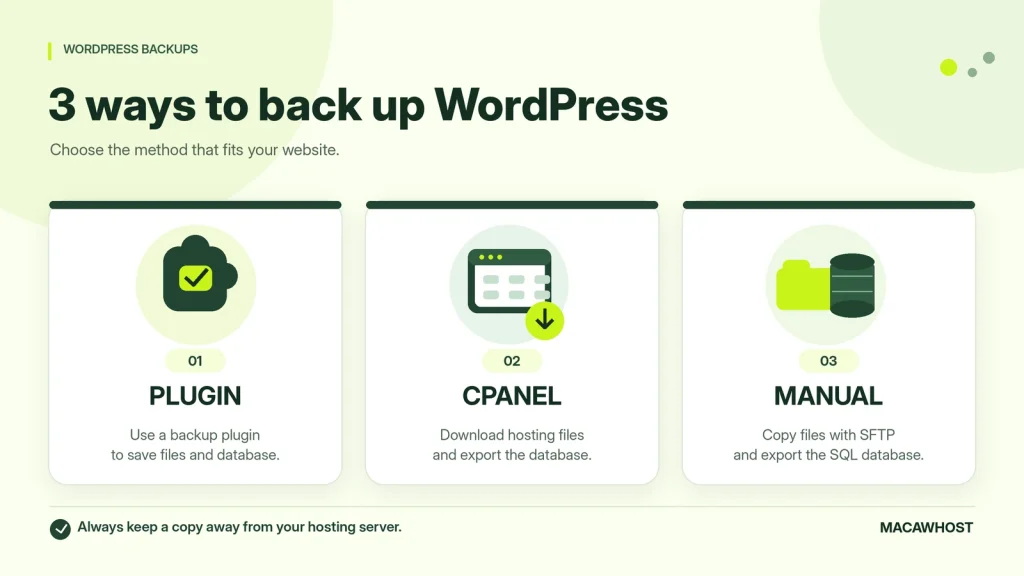
Nie potrzebujesz zaawansowanych umiejętności technicznych. Możesz wykonać kopię zapasową strony WordPress za pomocą wtyczki, panelu sterowania hostingu lub ręcznie.
Oto jak to zrobić krok po kroku.
Najważniejsze informacje
- Pełna kopia zapasowa strony WordPress obejmuje pliki strony i bazę danych.
- Wtyczki do tworzenia kopii zapasowych to najłatwiejsza opcja dla początkujących.
- Możesz też użyć cPanelu lub ręcznie pobrać dane strony.
- Zawsze przechowuj kopię zapasową poza kontem hostingowym.
Co zawiera kopia zapasowa strony WordPress?
Przed utworzeniem kopii zapasowej warto wiedzieć, jakie dane będą w niej zapisane.
Pełna kopia zapasowa strony WordPress składa się z dwóch głównych części:
- Pliki strony: motywy, wtyczki, obrazy, przesłane pliki i pliki konfiguracyjne.
- Baza danych: wpisy, strony, komentarze, konta użytkowników i ustawienia strony.
Obie części są niezbędne. Jeśli wykonasz kopię zapasową tylko plików lub tylko bazy danych, możesz nie być w stanie przywrócić całej strony.
Metoda 1: Tworzenie kopii zapasowej strony WordPress za pomocą wtyczki
Użycie wtyczki do tworzenia kopii zapasowych to najprostsza opcja dla większości użytkowników WordPressa.
Popularnym wyborem jest UpdraftPlus, który umożliwia ręczne tworzenie kopii zapasowych, ustawianie harmonogramu automatycznych kopii oraz przechowywanie ich w zewnętrznej lokalizacji.
Jak utworzyć kopię zapasową za pomocą UpdraftPlus
- Zaloguj się do kokpitu WordPressa.
- Przejdź do Wtyczki → Dodaj nową wtyczkę.
- Wyszukaj UpdraftPlus, a następnie zainstaluj i włącz wtyczkę.
- Otwórz Ustawienia → Kopie zapasowe UpdraftPlus.
- Kliknij Utwórz kopię zapasową teraz.
- Upewnij się, że zaznaczone są zarówno pliki, jak i baza danych, a następnie rozpocznij tworzenie kopii zapasowej.
Po zakończeniu procesu sprawdź, czy kopia pojawiła się na liście kopii zapasowych.
Wskazówka: Skonfiguruj automatyczne tworzenie kopii zapasowych i połącz wtyczkę z obsługiwaną usługą przechowywania danych w chmurze, taką jak Google Drive lub Dropbox, aby kopie były przechowywane oddzielnie od serwera hostingowego.
Metoda 2: Tworzenie kopii zapasowej strony WordPress za pomocą cPanelu
Jeśli Twój dostawca hostingu udostępnia cPanel, możesz utworzyć kopię zapasową bez instalowania wtyczki WordPress.
Ta metoda przydaje się, gdy chcesz wykonać kopię zapasową strony bezpośrednio z konta hostingowego.
Jak wykonać kopię zapasową strony WordPress w cPanelu
- Zaloguj się na konto hostingowe i otwórz cPanel.
- W sekcji Pliki wybierz Kreator kopii zapasowych.
- Kliknij Utwórz kopię zapasową i wybierz Katalog domowy, aby pobrać pliki z hostingu.
- Wróć do opcji tworzenia kopii zapasowych i wybierz Bazy danych MySQL.
- Pobierz bazę danych używaną przez Twoją instalację WordPressa.
Zapisz oba pobrane pliki w bezpiecznym miejscu.
Ważne: Są to oddzielne kopie zapasowe plików i bazy danych. Ich przywrócenie może wymagać dodatkowych czynności, dlatego sprawdź instrukcje przywracania danych udostępnione przez dostawcę hostingu.
Jeśli dopiero poznajesz cPanel, nasz przewodnik po najlepszych panelach sterowania hostingiem dla początkujących wyjaśnia, jak działają różne panele.
Metoda 3: Ręczne tworzenie kopii zapasowej strony WordPress
Jeśli wolisz nie używać wtyczki lub nie masz dostępu do kokpitu WordPressa, możesz ręcznie wykonać kopię zapasową strony.
Oto jak wykonać kopię zapasową plików i bazy danych strony WordPress bezpośrednio z serwera hostingowego.
Krok 1: Pobierz pliki WordPressa
Połącz się z serwerem hostingowym za pomocą klienta SFTP, takiego jak FileZilla.
Znajdź instalację WordPressa, która zwykle znajduje się w katalogu public_html, i pobierz jej pliki na komputer.
Upewnij się, że pobierasz:
wp-content— motywy, wtyczki i przesłane plikiwp-config.php— ustawienia połączenia z bazą danych.htaccess— reguły konfiguracji serwera, jeśli plik istnieje- Pozostałe pliki i foldery WordPressa
W razie potrzeby włącz wyświetlanie ukrytych plików, aby nie pominąć ważnych plików konfiguracyjnych.
Krok 2: Wyeksportuj bazę danych WordPressa
- Otwórz phpMyAdmin w panelu sterowania hostingu.
- Wybierz bazę danych WordPressa.
- Kliknij kartę Eksport.
- Wybierz Szybki jako metodę eksportu i SQL jako format.
- Kliknij Eksport lub Wykonaj, aby pobrać bazę danych.
Jeśli nie wiesz, z której bazy danych korzysta WordPress, sprawdź ustawienie DB_NAME w pliku wp-config.php.
Krok 3: Bezpiecznie przechowuj kopię zapasową
Przechowuj pobrane pliki strony i eksport bazy danych razem, w folderze o jednoznacznej nazwie.
Zapisz dodatkową kopię w bezpiecznej usłudze przechowywania danych w chmurze lub na dysku zewnętrznym.
Masz teraz ręcznie utworzoną kopię zapasową strony WordPress, której w razie potrzeby możesz użyć do jej przywrócenia.
Jak często tworzyć kopię zapasową strony WordPress?
Częstotliwość tworzenia kopii zapasowych zależy od tego, jak często zmienia się Twoja strona.
| Rodzaj strony | Zalecana częstotliwość |
|---|---|
| Blog osobisty | Co tydzień |
| Strona firmowa | Codziennie |
| Sklep internetowy | Codziennie lub częściej |
Jeśli Twoja strona często otrzymuje zamówienia, rezerwacje lub rejestracje, rozważ częstsze tworzenie kopii zapasowych, aby ograniczyć potencjalną utratę danych.
Utwórz też aktualną kopię zapasową przed:
- Aktualizacją WordPressa, motywów lub wtyczek
- Wprowadzeniem większych zmian na stronie
- Przeniesieniem strony do innego dostawcy hostingu
- Zmianą ważnych ustawień strony
Planujesz przenieść stronę WordPress do innego dostawcy hostingu? Skorzystaj z naszej listy kontrolnej migracji strony, aby bezpiecznie ją przenieść i ograniczyć czas niedostępności.
Jak sprawdzić, czy kopia zapasowa strony WordPress działa?
Kopia zapasowa jest przydatna tylko wtedy, gdy w razie potrzeby można z niej przywrócić stronę.
Zanim zaczniesz polegać na kopii zapasowej:
- Upewnij się, że jej tworzenie zakończyło się bez błędów.
- Sprawdź, czy obejmuje zarówno pliki, jak i bazę danych.
- Przechowuj co najmniej jedną kopię poza serwerem hostingowym.
- Jeśli to możliwe, przetestuj przywracanie na stronie testowej lub w środowisku stagingowym.
Nie testuj przywracania bezpośrednio na działającej stronie, ponieważ możesz nadpisać nowsze treści.
Zadbaj o ochronę swojej strony WordPress
Wiesz już, jak wykonać kopię zapasową plików i bazy danych strony WordPress. Niech regularne tworzenie kopii stanie się częścią rutynowej konserwacji Twojej strony.
Jeśli wolisz hosting z wbudowaną funkcją tworzenia kopii zapasowych, MacawHost WordPress Hosting oferuje automatyczne codzienne kopie zapasowe, dostęp do cPanelu i narzędzia do zarządzania WordPressem.
Niezależnie od wybranej metody zawsze przechowuj niezależną kopię zapasową i upewnij się, że w razie potrzeby możesz z niej przywrócić stronę.